

Créer un tableau de relevés actuels
- Accédez à votre page de tableau de bord configurable.
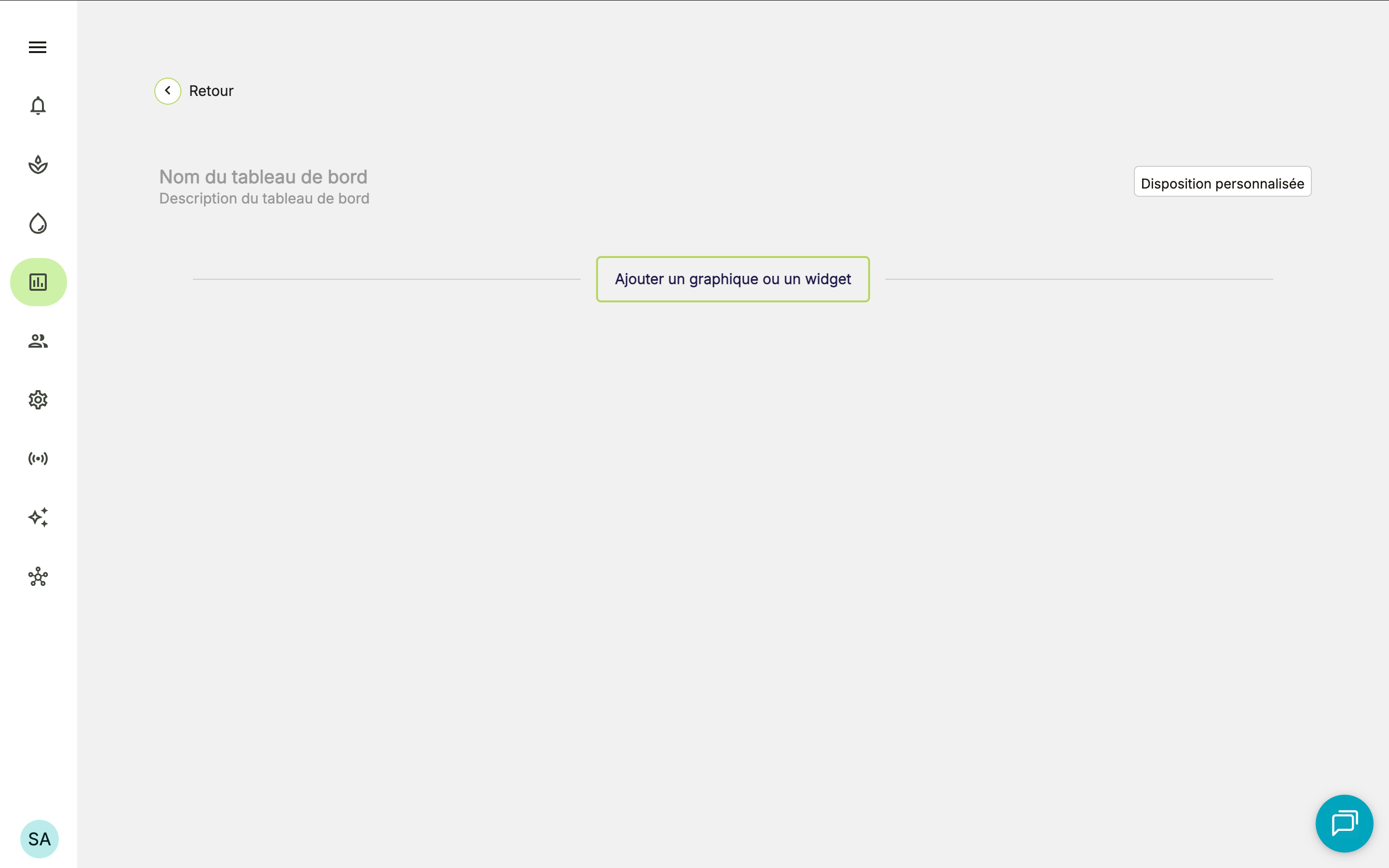
- Cliquez sur Ajouter un graphique ou un widget en bas de la page.
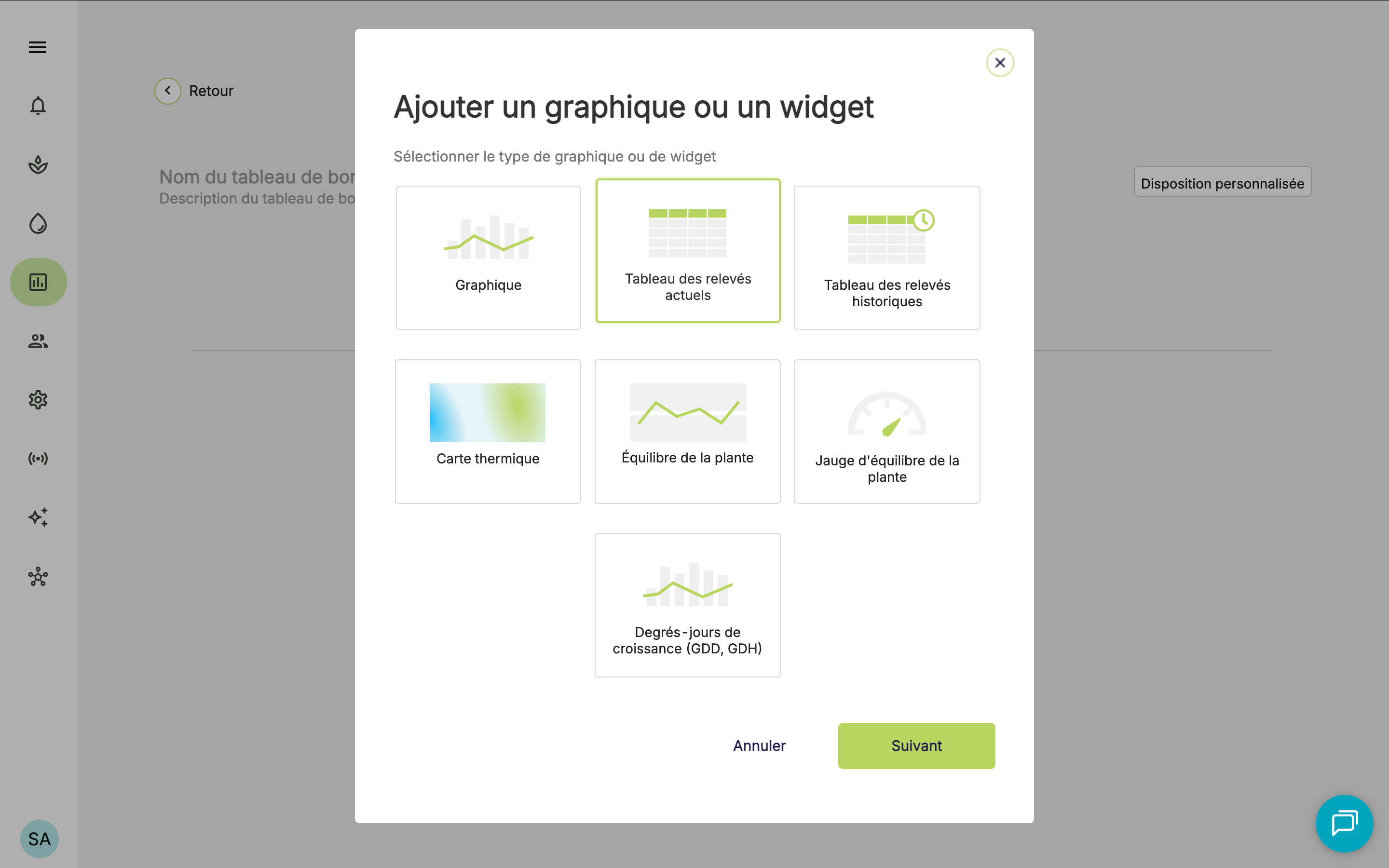
- Il vous sera demandé de sélectionner le type de graphique ou de widget que vous souhaitez ajouter. Sélectionnez Tableau de relevés actuels, puis cliquez sur Suivant.
- Il vous sera ensuite demandé de donner un nom au tableau.
Vous pouvez ajouter autant de tableaux que vous le souhaitez sur un même tableau de bord.
Ajouter des capteurs à un tableau de relevés actuels
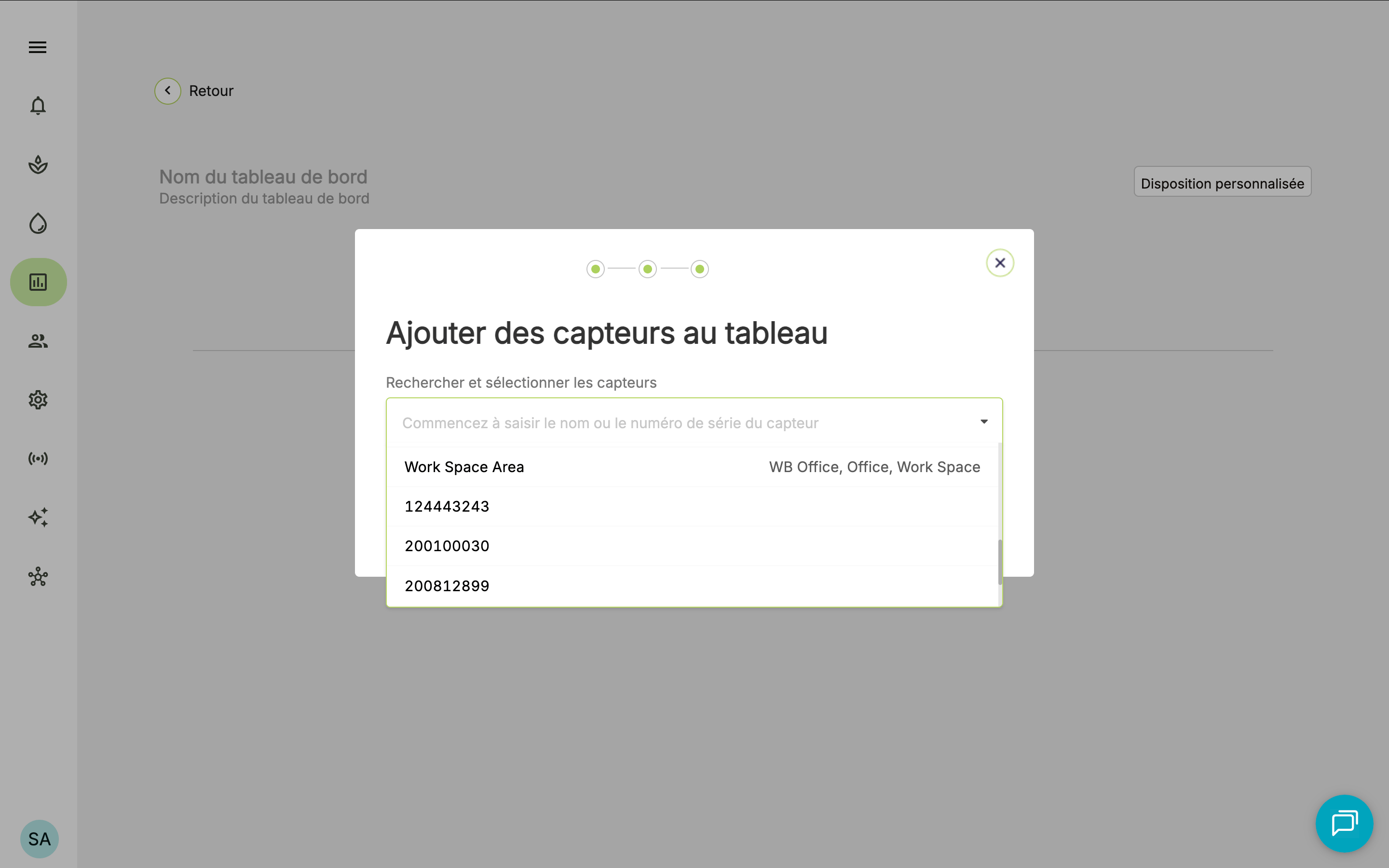
- Sélectionnez les capteurs que vous souhaitez inclure dans le tableau. Vous pouvez rechercher le nom du capteur ou le sélectionner dans la liste déroulante.
- Choisissez autant de capteurs que vous le souhaitez.
- Sélectionnez Terminé.
Quels relevés sont disponibles dans un tableau de relevés actuels ?
Le tableau de relevés actuels affiche un aperçu à jour de vos capteurs. Si vos capteurs n’ont pas transmis de données au cours des 5 dernières minutes, le tableau n’affichera aucun relevé. Si vos capteurs transmettent des données, le tableau peut afficher les relevés suivants :- Température de l’air
- Humidité relative
- Pression barométrique
- CO2
- PAR (rayonnement photosynthétiquement actif)
- RAD (rayonnement solaire)
- Température de la plante
- VPD estimé (calculé à partir de la température de l’air et de l’humidité relative)
- VPD réel (calculé à partir de la température de la plante et de l’humidité relative)
- Point de rosée
- Humidité (teneur en eau volumique)
Créer un tableau de relevés historiques
- Accédez à votre page de tableau de bord configurable.
- Cliquez sur Ajouter un graphique ou un widget en bas de la page.
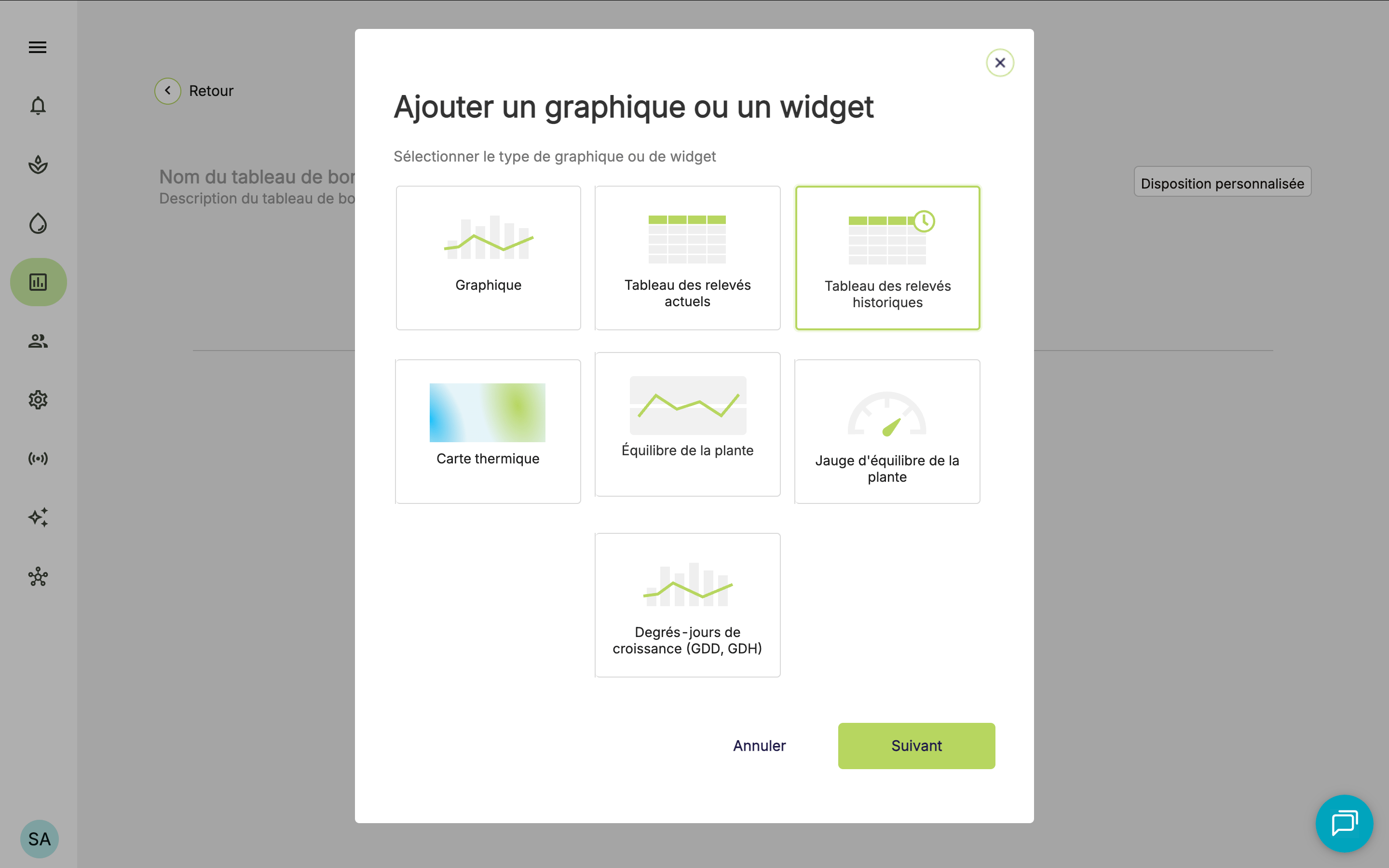
- Il vous sera demandé de sélectionner le type de graphique ou de widget que vous souhaitez ajouter. Sélectionnez Tableau de relevés historiques, puis cliquez sur Suivant.
- Il vous sera ensuite demandé de donner un nom au tableau
Vous pouvez ajouter autant de tableaux que vous le souhaitez sur un même tableau de bord.
Ajouter des capteurs à un tableau de relevés historiques
- Sélectionnez les capteurs que vous souhaitez inclure dans le tableau.
- Recherchez le nom du capteur ou sélectionnez-le dans la liste déroulante.
- Choisissez autant de capteurs que vous le souhaitez.
- Sélectionnez Terminé.
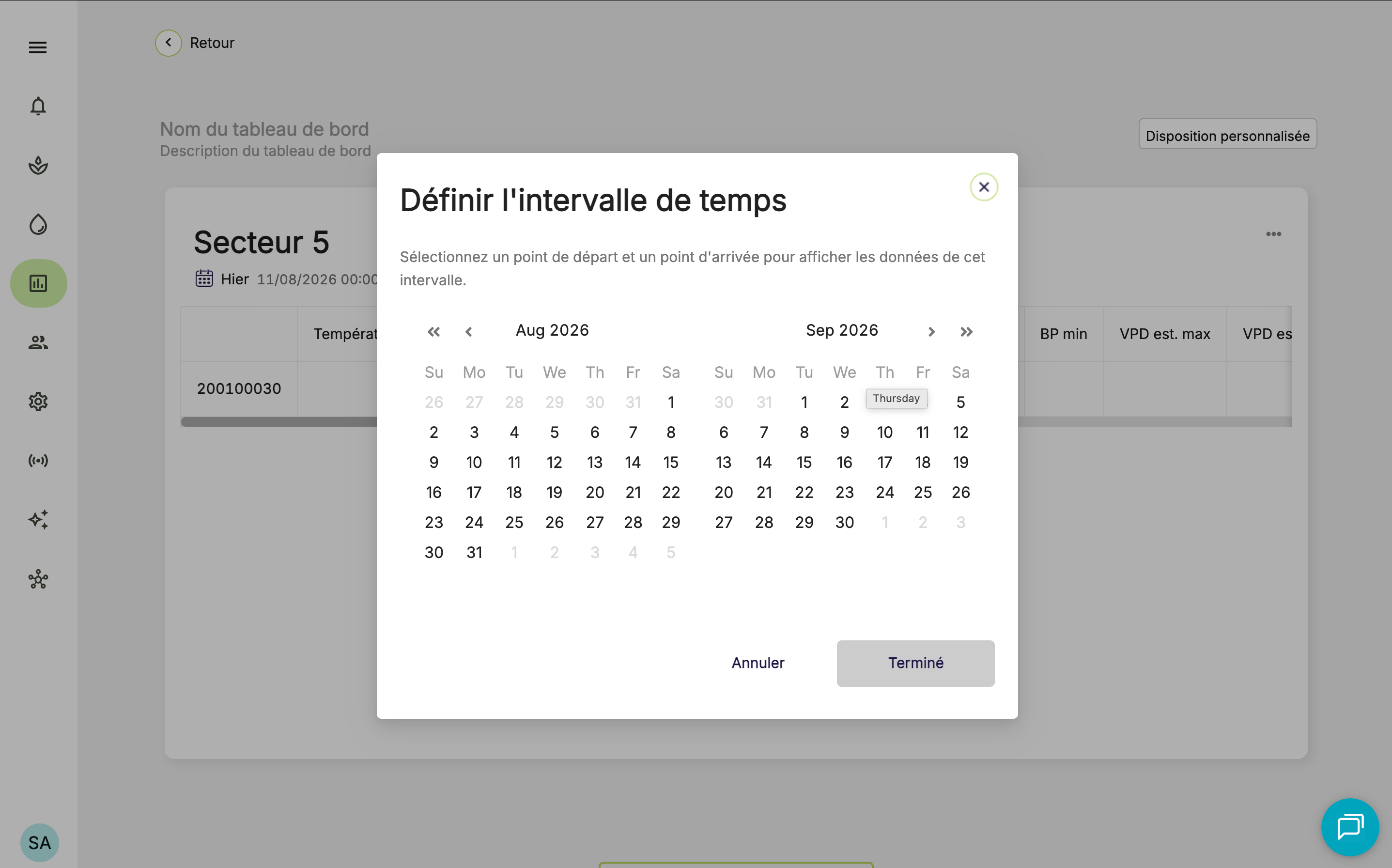
Définir une plage de dates historique
- Sélectionnez l’icône du calendrier.
- Sélectionnez une plage de dates.
- Sélectionnez Terminé.
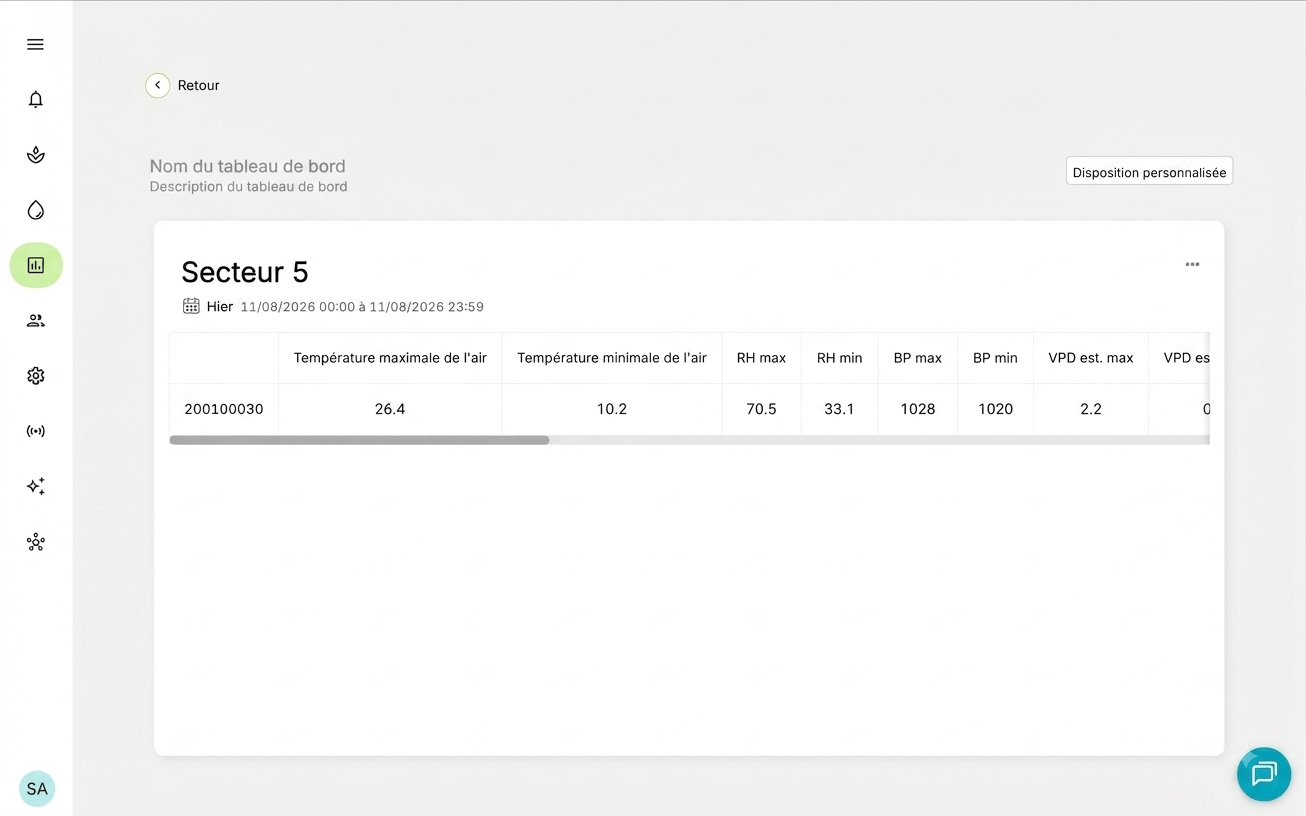
Quels relevés sont disponibles dans un tableau de relevés historiques ?
Le tableau de relevés historiques affiche les valeurs minimales et maximales de plusieurs mesures de capteurs. Il affiche également des mesures calculées comme le rayonnement solaire cumulé et le DLI (intégrale lumineuse journalière). Si vos capteurs n’ont pas transmis de données pendant la période sélectionnée, le tableau n’affichera aucun relevé. Si vos capteurs transmettent des données, le tableau peut afficher les relevés suivants :- Température de l’air (min/max)
- Humidité relative (min/max)
- Pression barométrique (min/max)
- Température de la plante (min/max)
- VPD estimé (min/max)
- VPD réel (min/max)
- Point de rosée (min/max)
- Humidité (min/max)
- CO2 moyen
- Rayonnement solaire cumulé
- PAR cumulé
- Intégrale lumineuse journalière