

Crear una estación de monitoreo de goteo y drenaje
- Ubique el sector al que desea agregar una estación y haga clic en él. Esto abrirá el feed de actividad. Desde allí, haga clic en Riego.
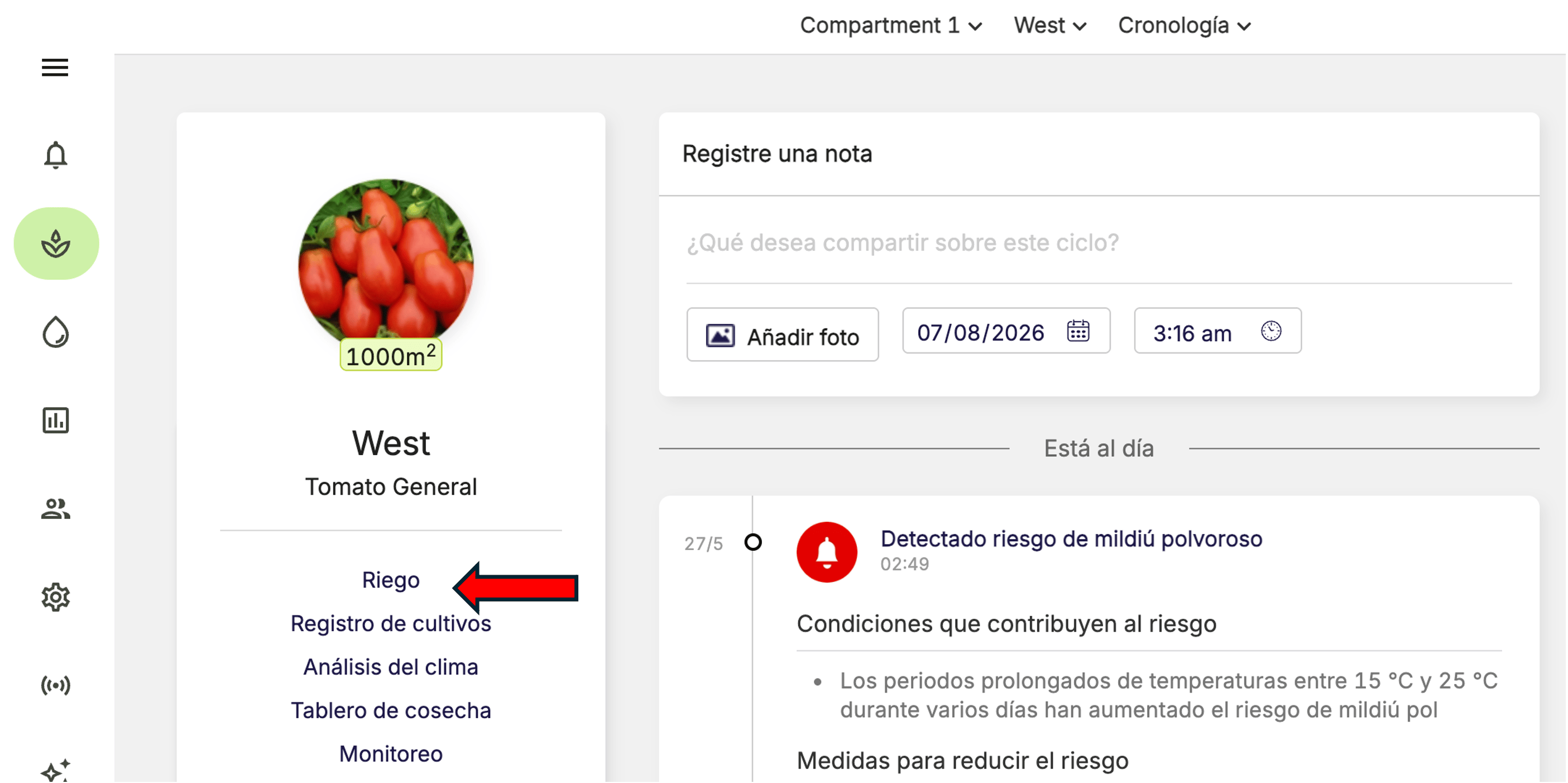
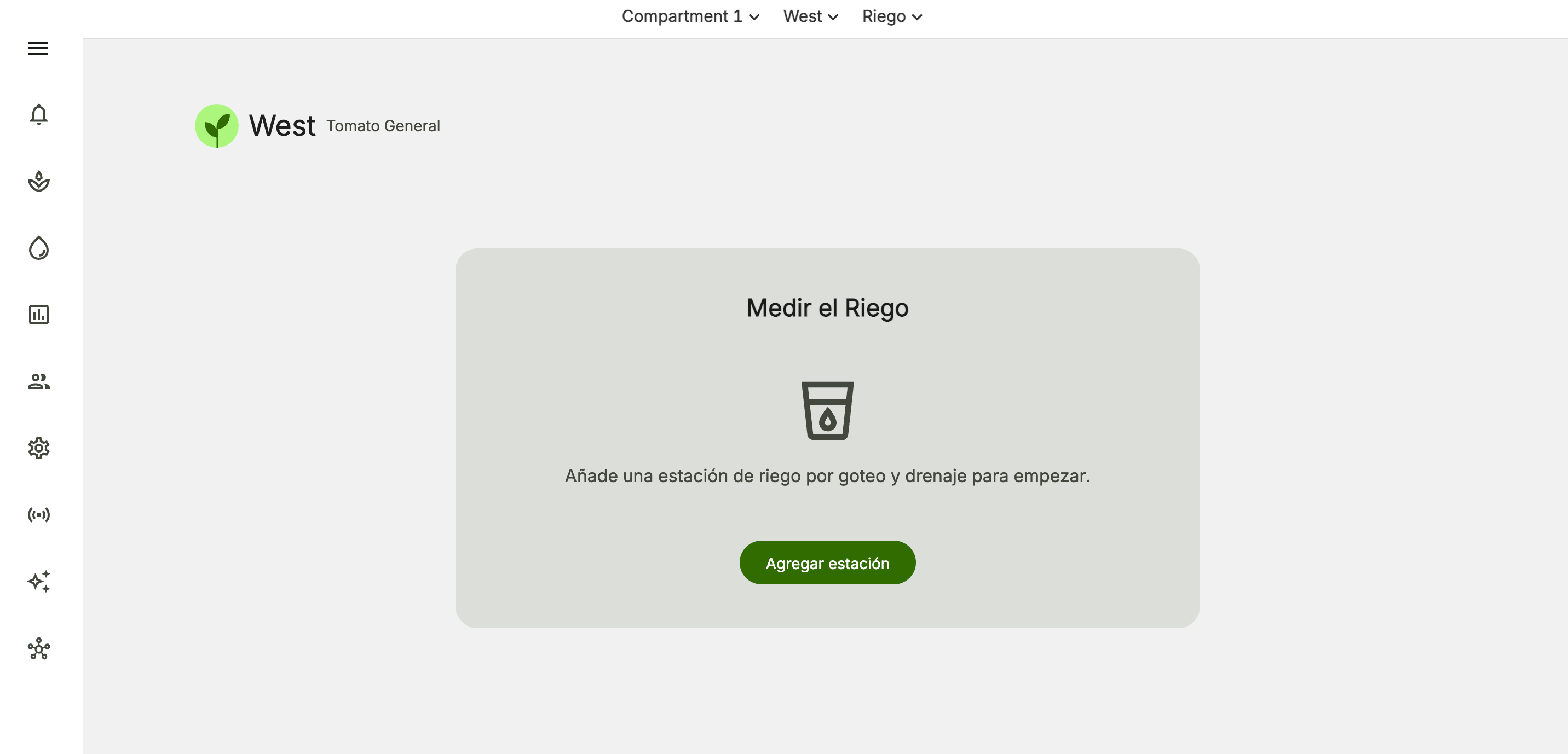
- Si aún no se ha creado una estación para este sector, verá un mensaje que le preguntará si desea crear una nueva estación de monitoreo. Haga clic en Añadir estación.
- Se le solicitará ingresar información sobre la estación. Estos datos se utilizan para identificar la estación y calcular automáticamente los volúmenes por planta y el porcentaje de drenaje.
- Nombre de la estación: nombre que desea asignar a la estación en FarmRoad. Se recomienda utilizar un nombre claro relacionado con una ubicación específica.
- Goteros medidos: cantidad de goteros utilizados para medir el volumen de goteo o entrada.
- Goteros por planta: cantidad de goteros individuales que riegan cada planta.
- Plantas por drenaje: cantidad de plantas que contribuyen a la medición del drenaje o escurrimiento.
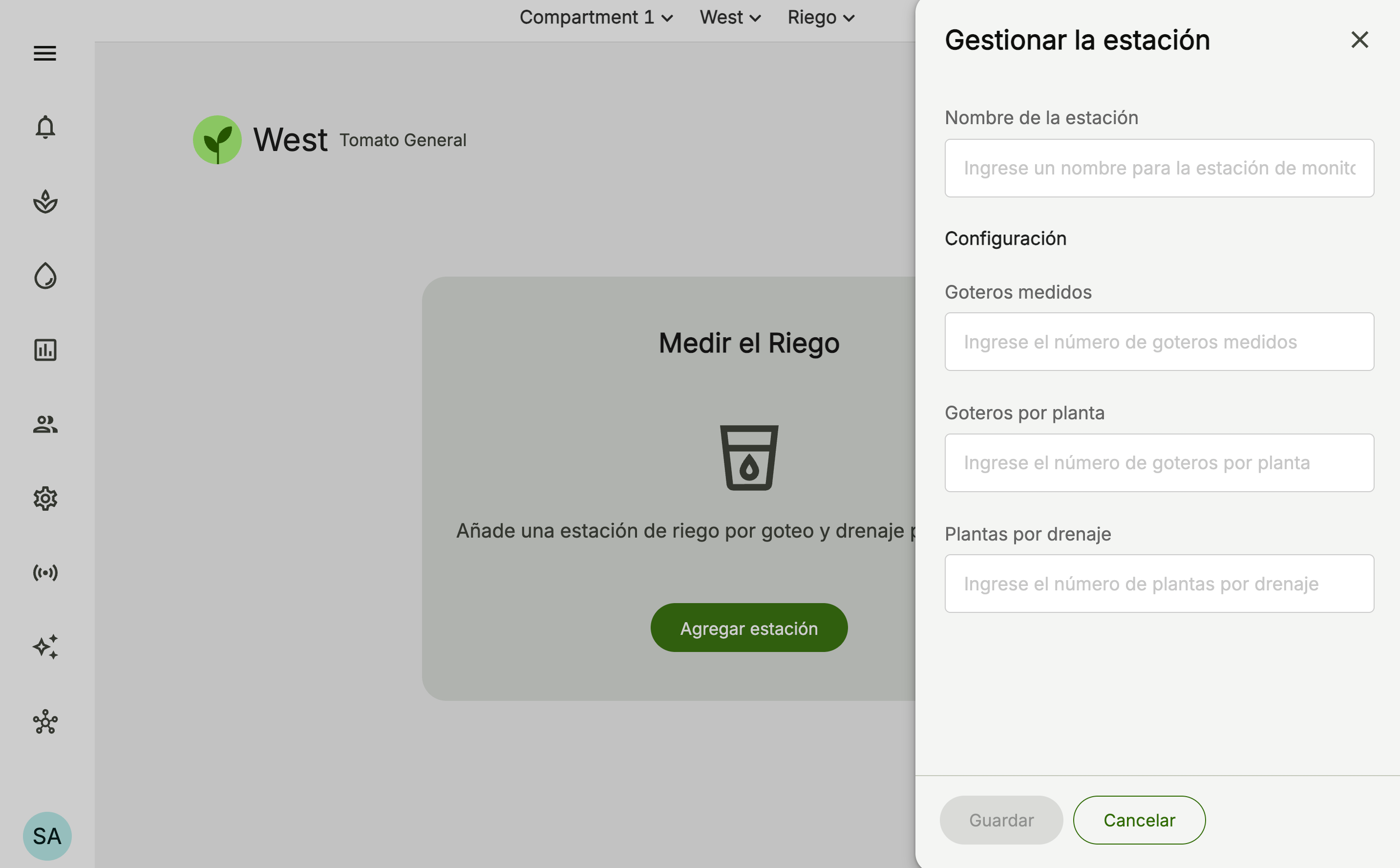
- Haga clic en Save cuando haya terminado.
Cómo ingresar datos de goteo y drenaje en la aplicación móvil de FarmRoad
- Abra la aplicación FarmRoad en su teléfono inteligente o tableta.
- Seleccione su granja.
- Busque el compartimento y sector (o bloque) donde desea ingresar los datos de goteo y drenaje.
- Haga clic en Riego por goteo y drenaje y luego seleccione Añadir medición.


- Ingrese las mediciones de goteo y drenaje para la hora seleccionada. Una vez que haya ingresado al menos una medición, haga clic en Guardar para completar el proceso.


Si no tiene conexión a internet al momento de ingresar las mediciones de goteo y drenaje, estas se guardarán en su dispositivo y se cargarán automáticamente cuando vuelva a tener conexión.Para que la carga se complete, deberá abrir nuevamente la aplicación FarmRoad cuando vuelva a estar en línea.
Cómo ingresar datos de goteo y drenaje en la aplicación web de FarmRoad
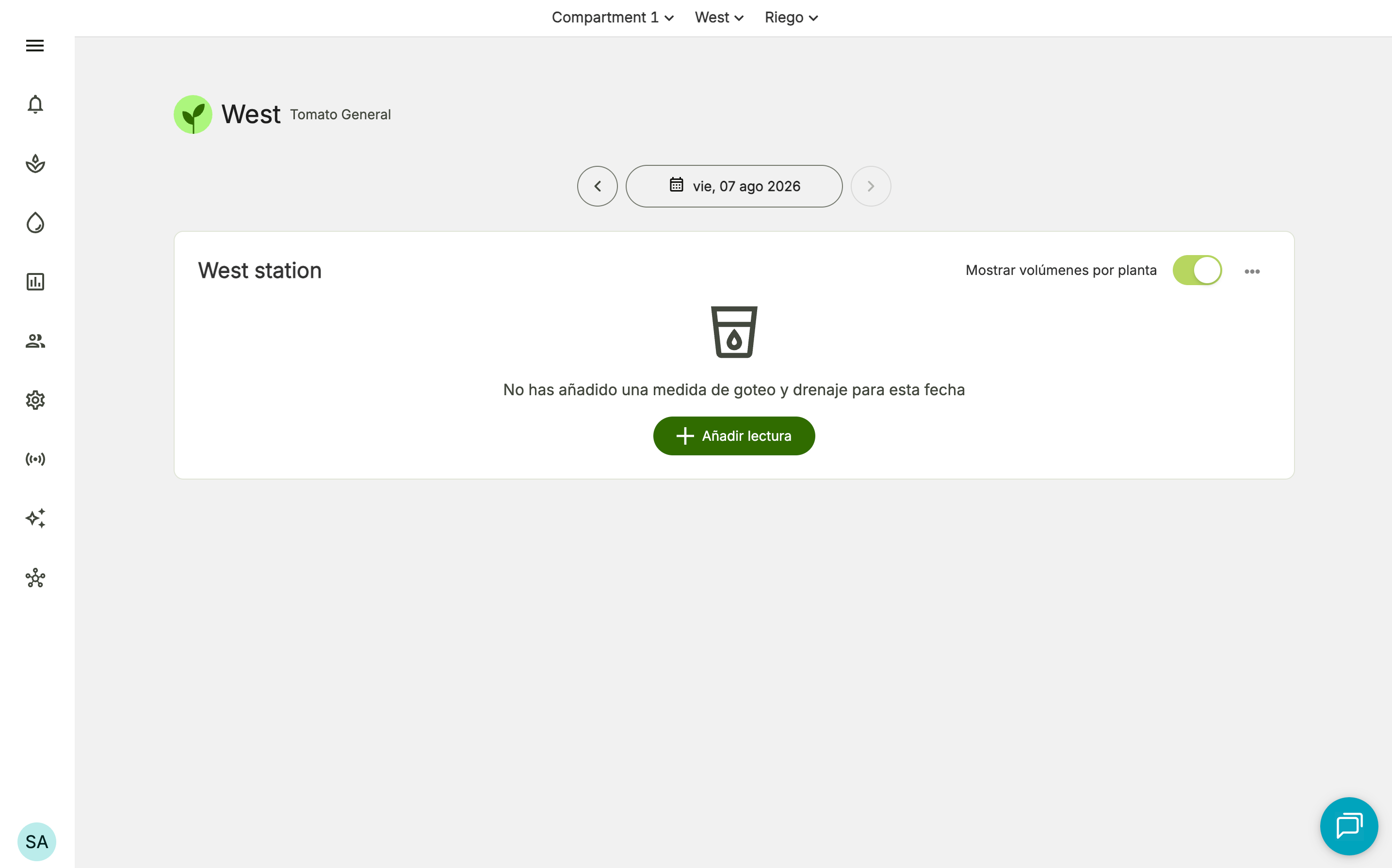
- Abra la página Riego dentro del sector deseado.
- Haga clic en + Añadir lectura.
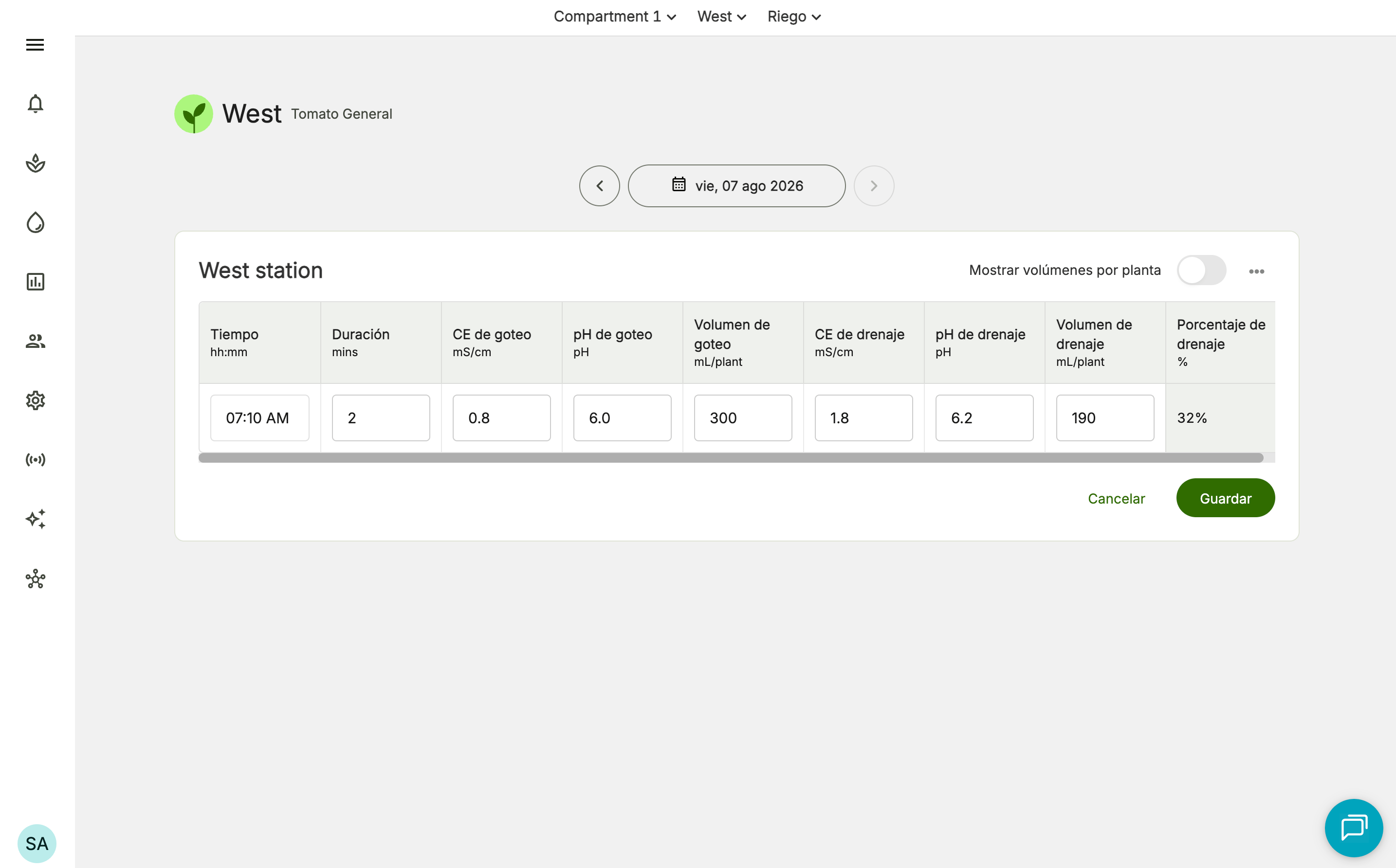
- Ingrese las mediciones en la tabla de goteo y drenaje
- Haga clic en Guardar.
- Repita desde el paso 2 si necesita ingresar más mediciones.