
Crear un mapa de calor
- Ve a tu panel de control de Data Studio (Estudio de datos).
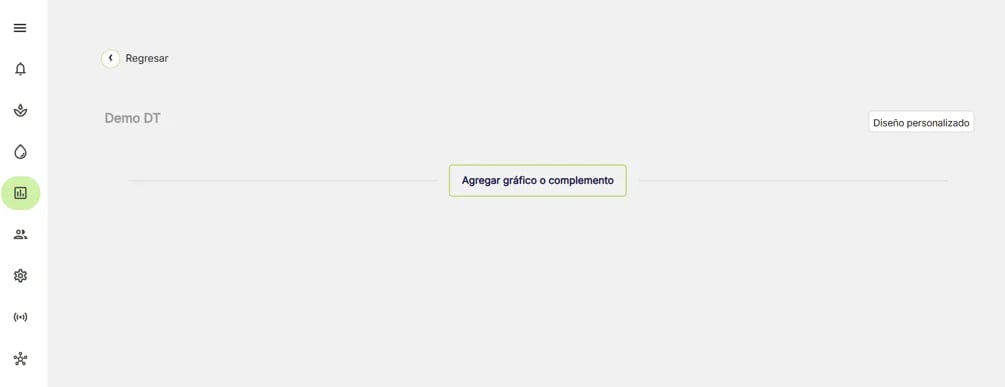
- Haz clic en Agregar gráfico o widget. A continuación, se te mostrará la opción para seleccionar el tipo de gráfico o widget que deseas.
- Seleccione Mapa de calor.
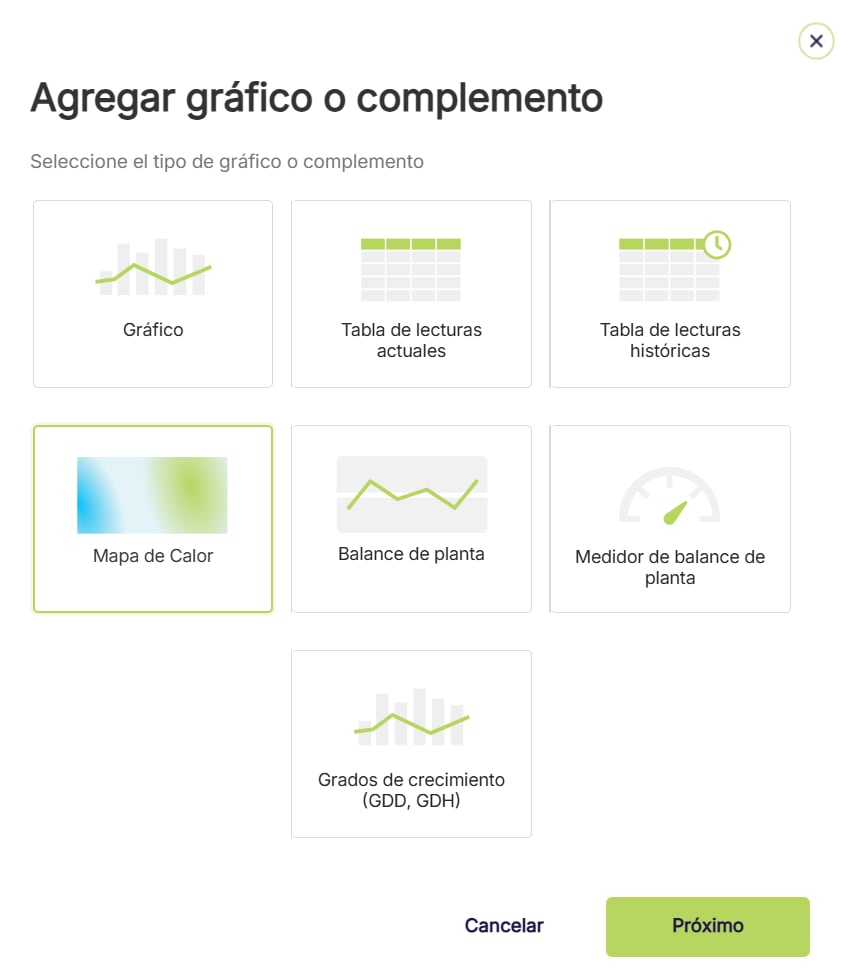
Puedes añadir hasta 10 mapas de calor en un solo panel de control.
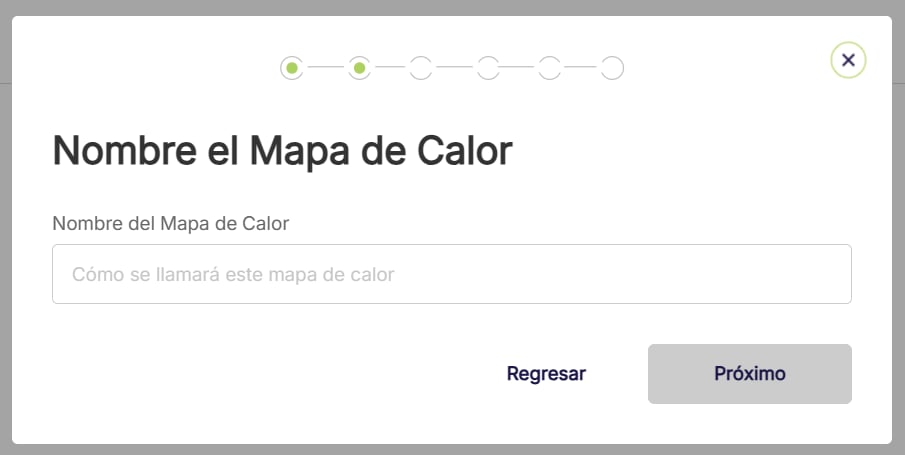
Configurar un mapa de calor
- Dale un nombre a tu mapa de calor.
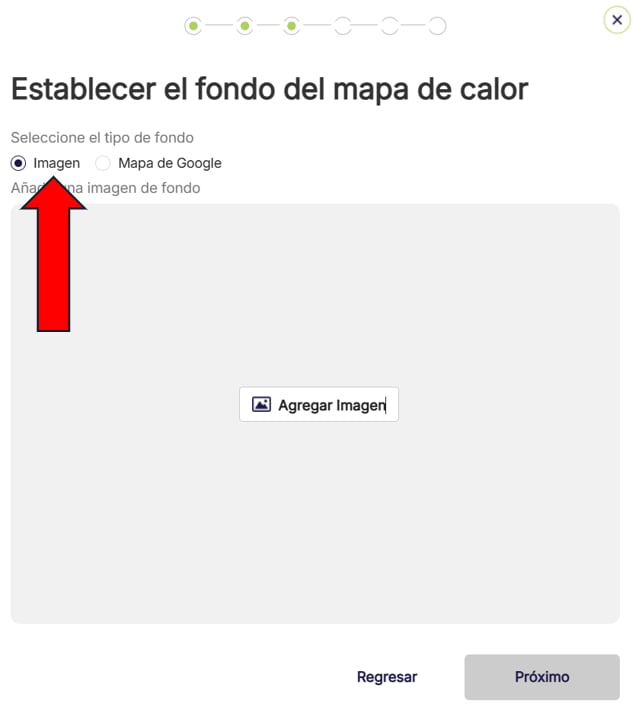
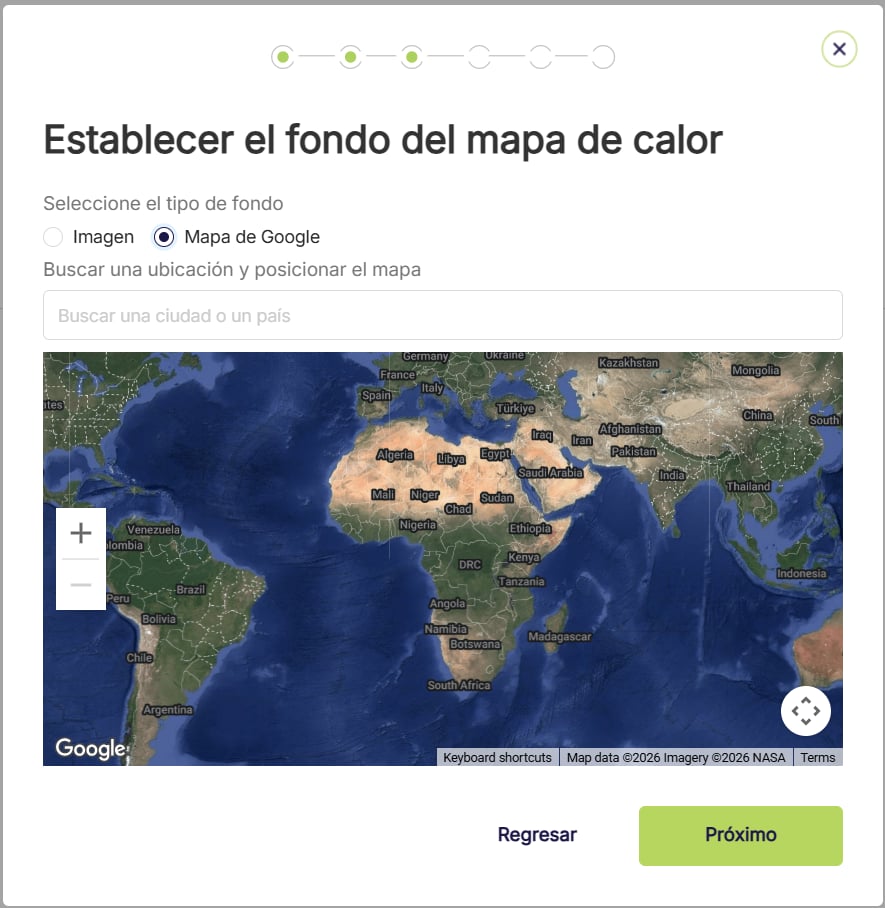
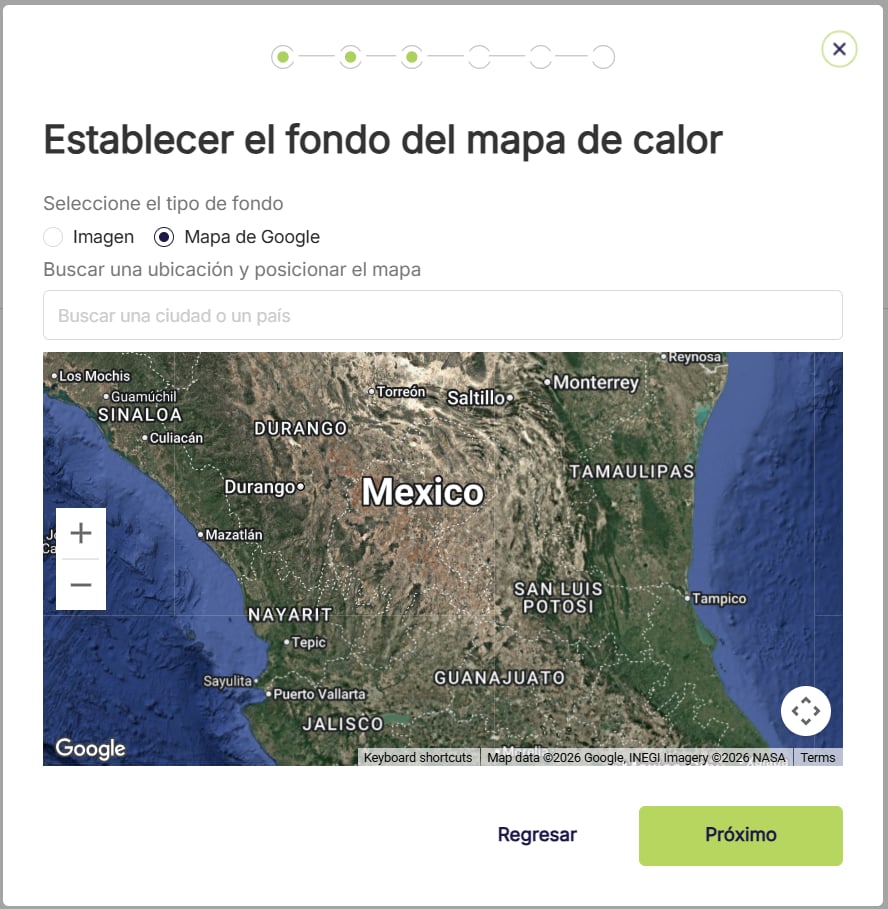
- Elige si quieres añadir una imagen o una ubicación de Google Maps a tu mapa de calor.
Cómo agregar datos a un mapa de calor
- Los mapas de calor admiten datos de sensores integrados, como Folium.
- También admiten datos cargados o introducidos manualmente en FarmRoad, por ejemplo, datos de registro de cultivos o de rendimiento.
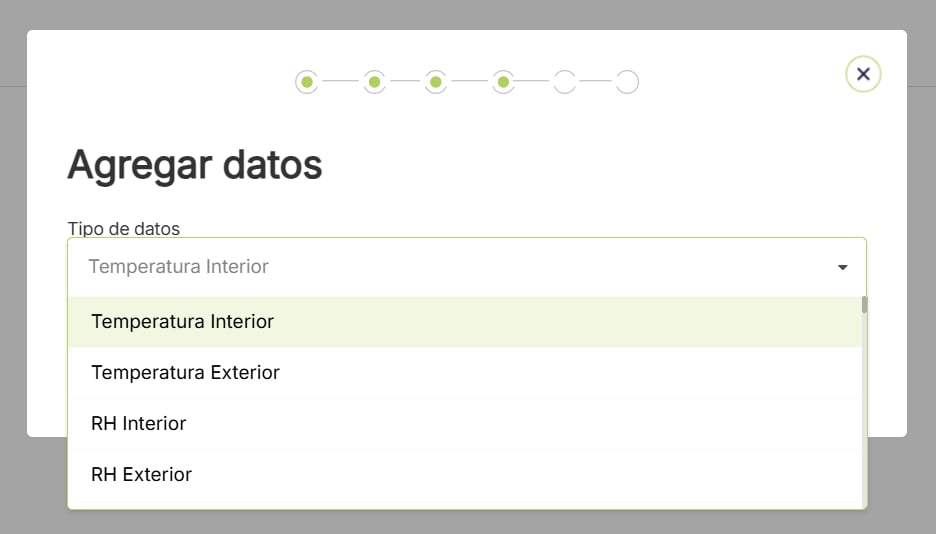
- Selecciona el tipo de datos que deseas mostrar en el mapa de calor.
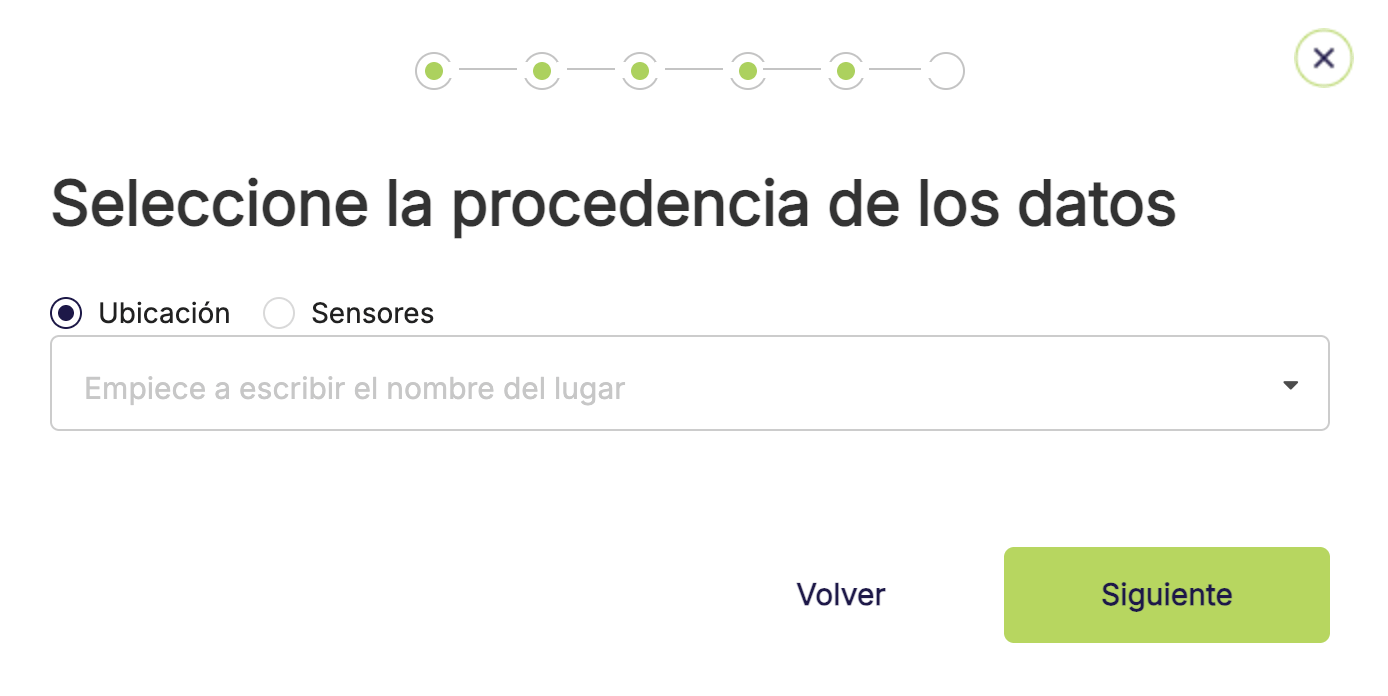
- Selecciona la fuente de los datos.
Puedes seleccionar una ubicación, como Granja, Compartimento o Sector, o un sensor integrado vinculado a tu cuenta de FarmRoad. Los datos del sensor se transfieren automáticamente a FarmRoad; puedes considerarlos datos en tiempo real. Los datos de ubicación se introducen manualmente o se cargan en FarmRoad. Por ejemplo, pueden ser datos recopilados con instrumentos portátiles o datos de registro de cultivos.
Posicionar marcadores en un mapa de calor
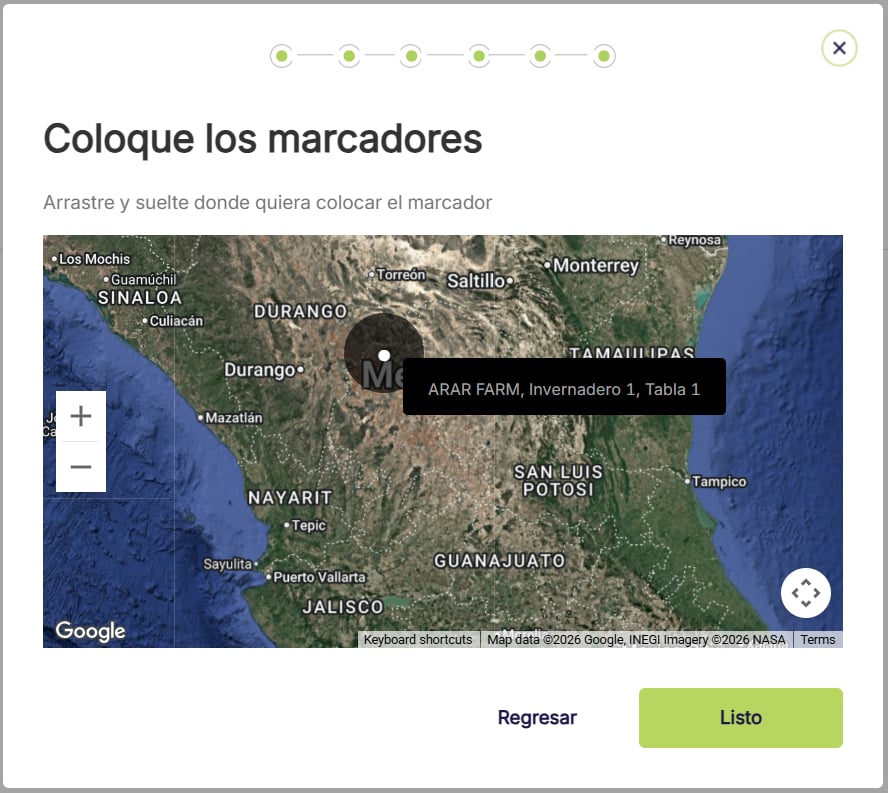
- Una vez que hayas seleccionado el tipo y las fuentes de datos, debes colocar los marcadores en el mapa de calor.
- A cada fuente de datos se le asigna un marcador.
- Arrastra y suelta cada marcador en la ubicación correspondiente de tu granja.
- Esa ubicación puede ser la del sensor o el área donde se recopilaron manualmente los datos.
Al pasar el cursor sobre un marcador, verás la fuente de los datos. Puedes añadir tantos marcadores al mapa de calor como quieras
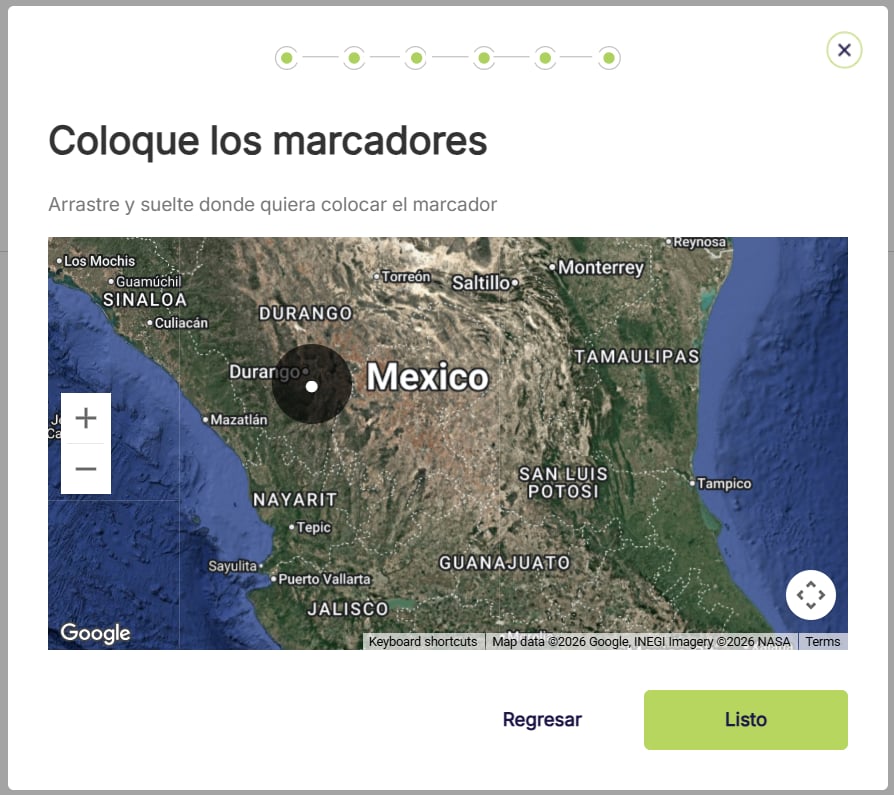
- Una vez que hayas colocado los marcadores, haz clic en Listo.
Usar tus mapas de calor
- Una vez configurados los mapas de calor, podrás ver los datos mostrados.
- Cada marcador mostrará la lectura más reciente.
- Al pasar el cursor sobre el marcador, verás más información.
- Si el marcador no tiene datos actualizados, aparecerá en blanco.