> ## Documentation Index
> Fetch the complete documentation index at: https://waybeyond.mintlify.site/llms.txt
> Use this file to discover all available pages before exploring further.
# Comment utiliser la solution FarmRoad pour le suivi de l’irrigation goutte à goutte et du drainage ?
> Suivez numériquement l’irrigation goutte à goutte et le drainage avec FarmRoad afin de prendre des décisions d’irrigation plus rapides et plus éclairées.
Les mesures peuvent être enregistrées à l’aide de l’application web FarmRoad basée sur le cloud, ou de l’application mobile FarmRoad pour Android et iOS.
## Avant de commencer
**Prérequis :** Vos champs, y compris vos différents secteurs/blocs, doivent déjà être configurés dans FarmRoad avant de continuer.
Pour utiliser la solution FarmRoad de suivi de l’irrigation goutte à goutte et du drainage, vous devez d’abord configurer les stations de suivi. Cette opération s’effectue dans FarmRoad Web, depuis votre navigateur.
## Créer une station de suivi de l’irrigation goutte à goutte et du drainage
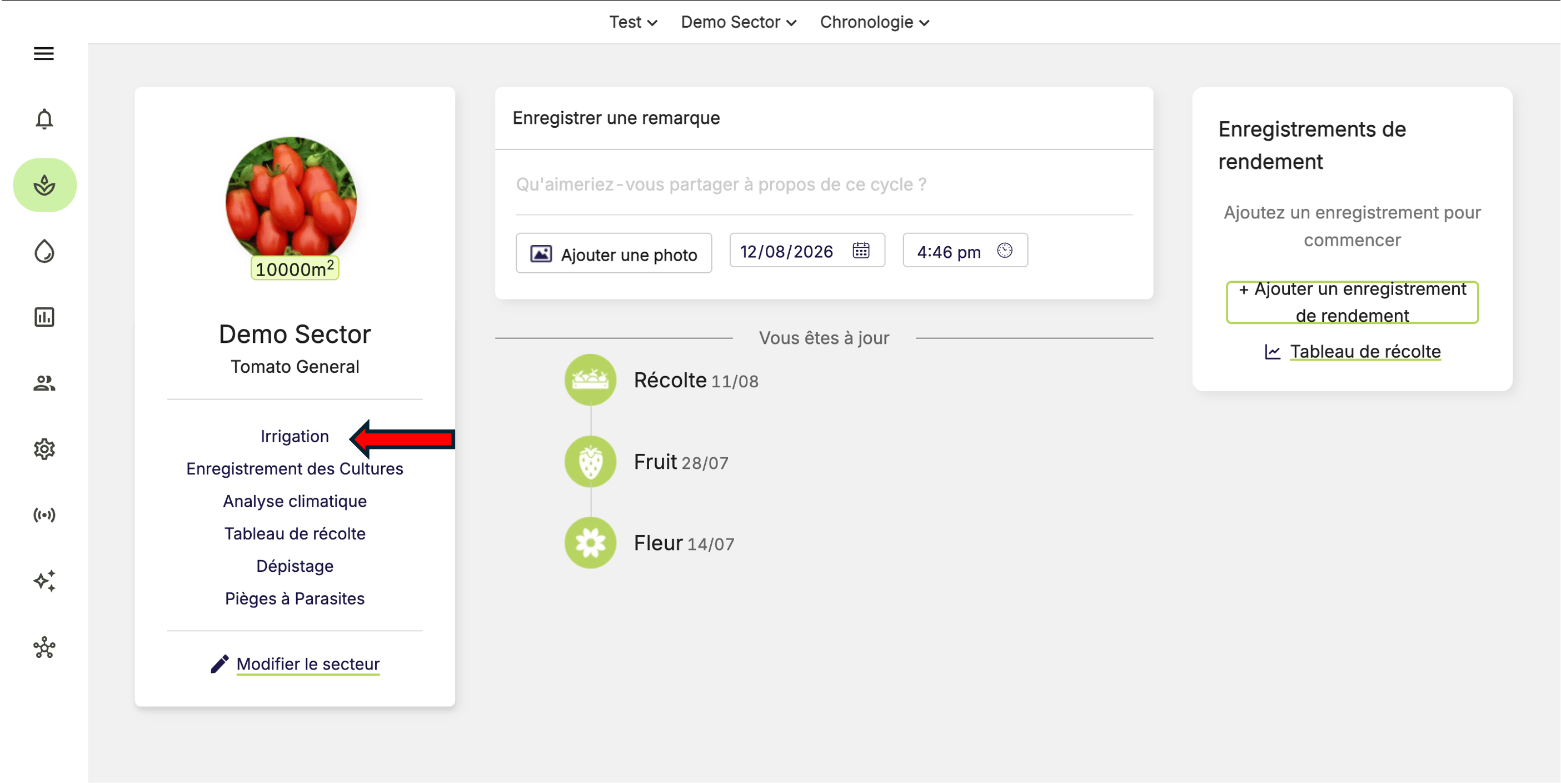
1. Repérez le secteur auquel vous souhaitez ajouter une station, puis cliquez dessus. Vous accéderez au fil d’activité ; à partir de là, cliquez sur **Irrigation**.
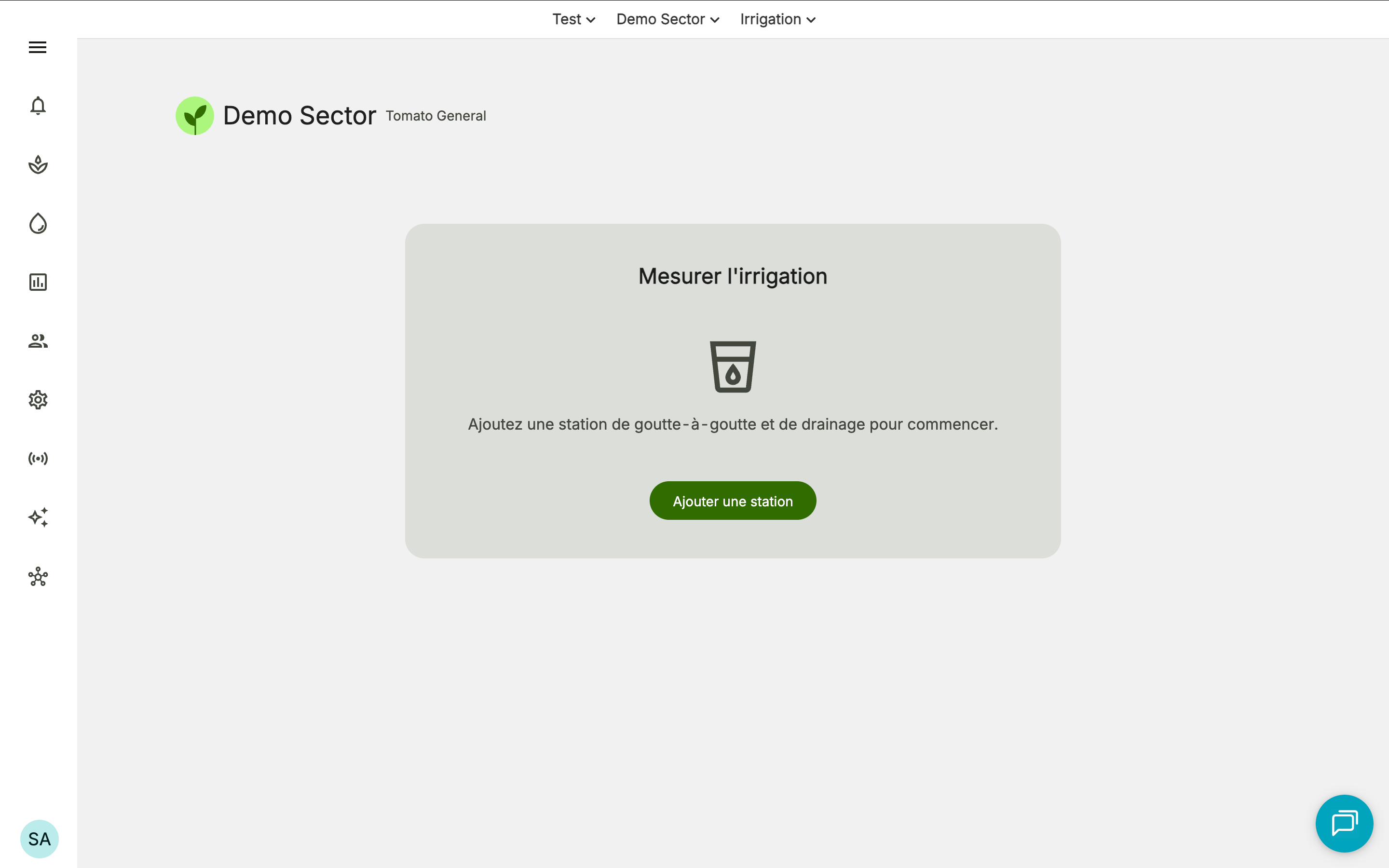
 2. Si aucune station n’a encore été créée pour ce secteur, un message vous demandera si vous souhaitez créer une nouvelle station de suivi. Cliquez sur **Ajouter une station**.
 3. Vous devrez ensuite saisir certaines informations sur la station. Elles servent à identifier la station et à calculer automatiquement les volumes par plante ainsi que le pourcentage de drainage.
**Nom de la station** : le nom que vous souhaitez donner à cette station dans FarmRoad. Il est préférable d’utiliser un nom clair lié à un emplacement précis.
1. **Goutteurs mesurés** : le nombre de goutteurs pris en compte du côté apport/goutte à goutte.
2. **Goutteurs par plante** : le nombre de goutteurs individuels qui irriguent chaque plante.
3. **Plantes par drain** : le nombre de plantes contribuant à la collecte du drainage/ruissellement.
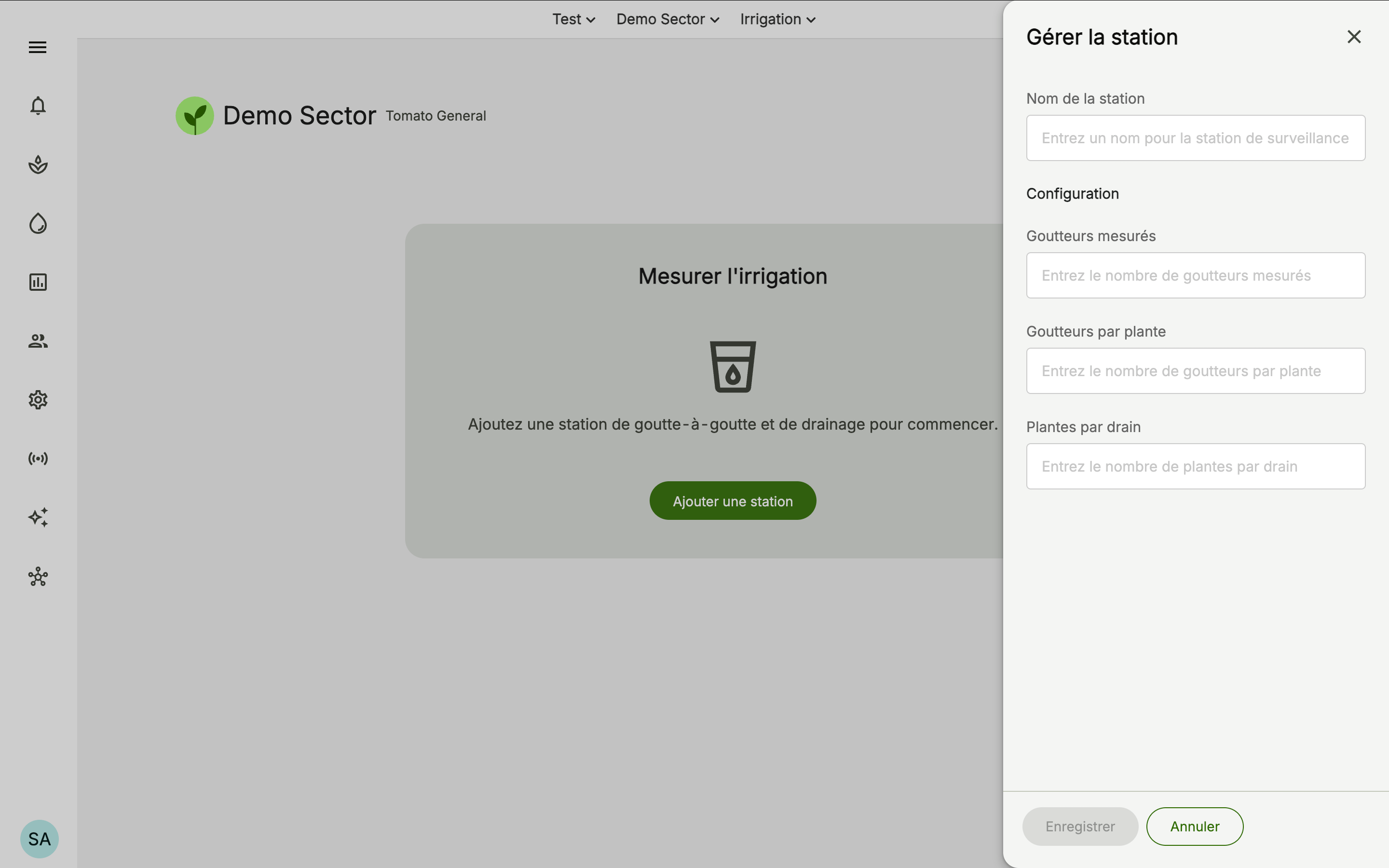 4. Cliquez sur **Enregistrer** lorsque vous avez terminé.
Félicitations — vous pouvez désormais enregistrer les mesures de goutte à goutte et de drainage pour cet emplacement dans FarmRoad et FarmRoad Mobile.
## Comment saisir les données de goutte à goutte et de drainage dans l’application mobile FarmRoad
**Prérequis :** Vous devez avoir téléchargé **FarmRoad Mobile**.
* [Cliquez ici pour télécharger la version Android](https://play.google.com/store/apps/details?id=com.frcropregistration\&hl=en_NZ\&gl=US%C2%A0)
* [Cliquez ici pour télécharger la version iOS](https://apps.apple.com/nz/app/farmroad-mobile/id1555981176)
1. Ouvrez l’application FarmRoad sur votre smartphone ou votre tablette.
2. Sélectionnez votre ferme.
3. Recherchez le compartiment et le secteur (ou bloc) pour lesquels vous souhaitez saisir des données de goutte à goutte et de drainage.
4. Cliquez sur **Enregistrer** lorsque vous avez terminé.
Félicitations — vous pouvez désormais enregistrer les mesures de goutte à goutte et de drainage pour cet emplacement dans FarmRoad et FarmRoad Mobile.
## Comment saisir les données de goutte à goutte et de drainage dans l’application mobile FarmRoad
**Prérequis :** Vous devez avoir téléchargé **FarmRoad Mobile**.
* [Cliquez ici pour télécharger la version Android](https://play.google.com/store/apps/details?id=com.frcropregistration\&hl=en_NZ\&gl=US%C2%A0)
* [Cliquez ici pour télécharger la version iOS](https://apps.apple.com/nz/app/farmroad-mobile/id1555981176)
1. Ouvrez l’application FarmRoad sur votre smartphone ou votre tablette.
2. Sélectionnez votre ferme.
3. Recherchez le compartiment et le secteur (ou bloc) pour lesquels vous souhaitez saisir des données de goutte à goutte et de drainage.
 4. Cliquez sur **Goutte-à-goutte et drainage**, puis appuyez sur **Ajouter une mesure**. Vous pourrez alors saisir les mesures de goutte à goutte et de drainage pour l’heure choisie. Une fois qu’au moins une mesure a été saisie, appuyez sur **Enregistrer** pour terminer l’opération.

 5. Après avoir cliqué sur **Enregistrer**, vous verrez une confirmation indiquant que vos mesures ont bien été enregistrées.
 celles-ci seront enregistrées sur votre appareil et téléversées automatiquement dès que vous retrouverez une connexion.
Pour que le téléversement ait lieu, vous devez ouvrir l’application FarmRoad une fois reconnecté à Internet.
## Comment saisir les données de goutte à goutte et de drainage dans l’application web FarmRoad
1. Ouvrez la page **Irrigation** dans le secteur souhaité.
celles-ci seront enregistrées sur votre appareil et téléversées automatiquement dès que vous retrouverez une connexion.
Pour que le téléversement ait lieu, vous devez ouvrir l’application FarmRoad une fois reconnecté à Internet.
## Comment saisir les données de goutte à goutte et de drainage dans l’application web FarmRoad
1. Ouvrez la page **Irrigation** dans le secteur souhaité.
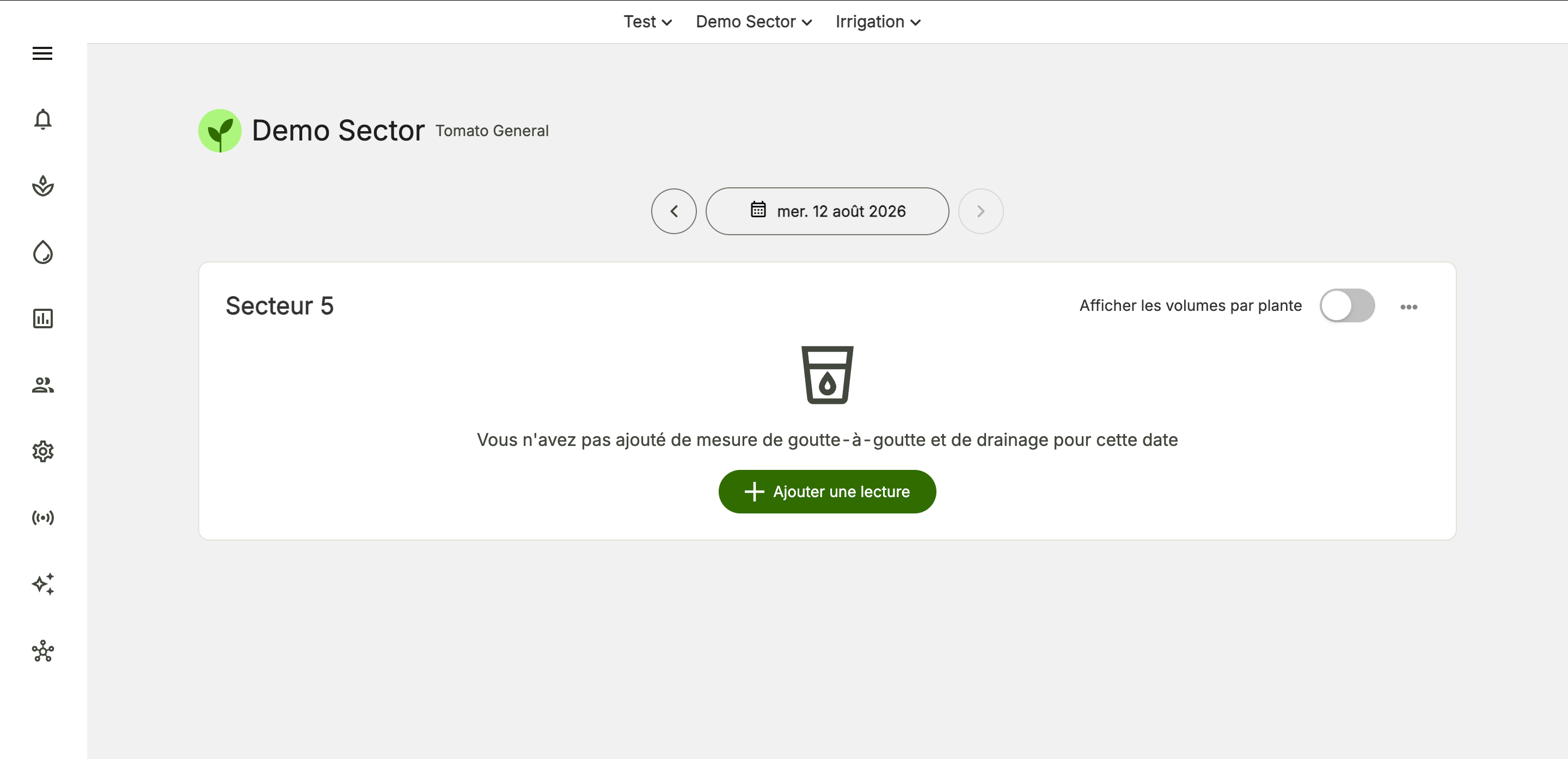 2. Cliquez sur **+ Ajouter un relevé**.
3. Saisissez les mesures dans le tableau de goutte à goutte et de drainage.
2. Cliquez sur **+ Ajouter un relevé**.
3. Saisissez les mesures dans le tableau de goutte à goutte et de drainage.
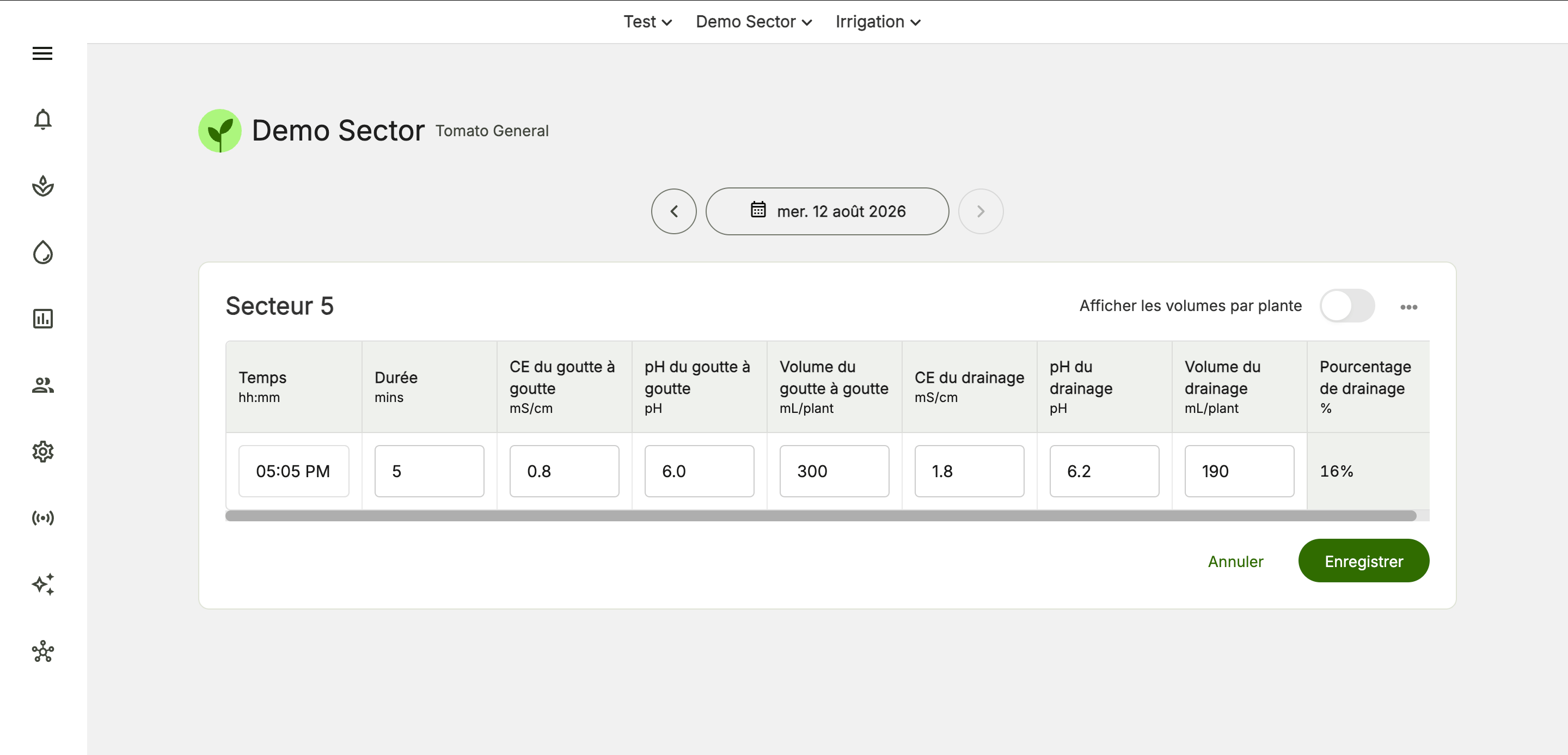 4. Cliquez sur **Enregistrer**.
Répétez à partir de l’étape 2 si vous avez d’autres mesures à saisir.
4. Cliquez sur **Enregistrer**.
Répétez à partir de l’étape 2 si vous avez d’autres mesures à saisir.