> ## Documentation Index
> Fetch the complete documentation index at: https://waybeyond.mintlify.site/llms.txt
> Use this file to discover all available pages before exploring further.
# Comment créer et gérer des cartes thermiques sur un tableau de bord ?
> Le Studio de Données FarmRoad vous permet de créer et de gérer facilement des cartes thermiques sur n’importe quel tableau de bord.
## Créer une carte thermique
1. Accédez à votre tableau de bord dans le **Studio de Données**.
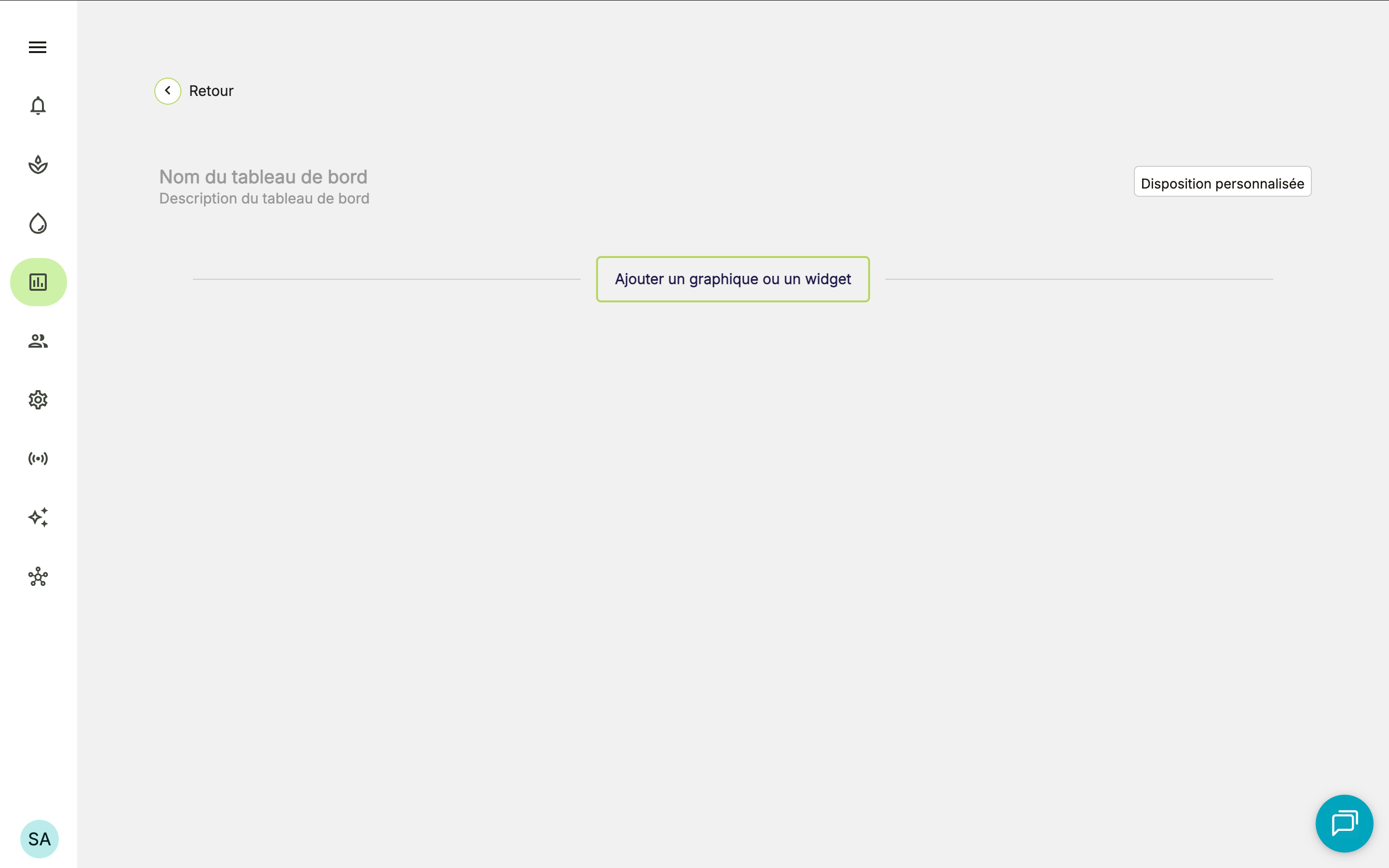 2. Cliquez sur le bouton **Ajouter un graphique ou un widget** en bas de la page. Une option vous sera proposée pour sélectionner le type de graphique ou de widget que vous souhaitez ajouter.
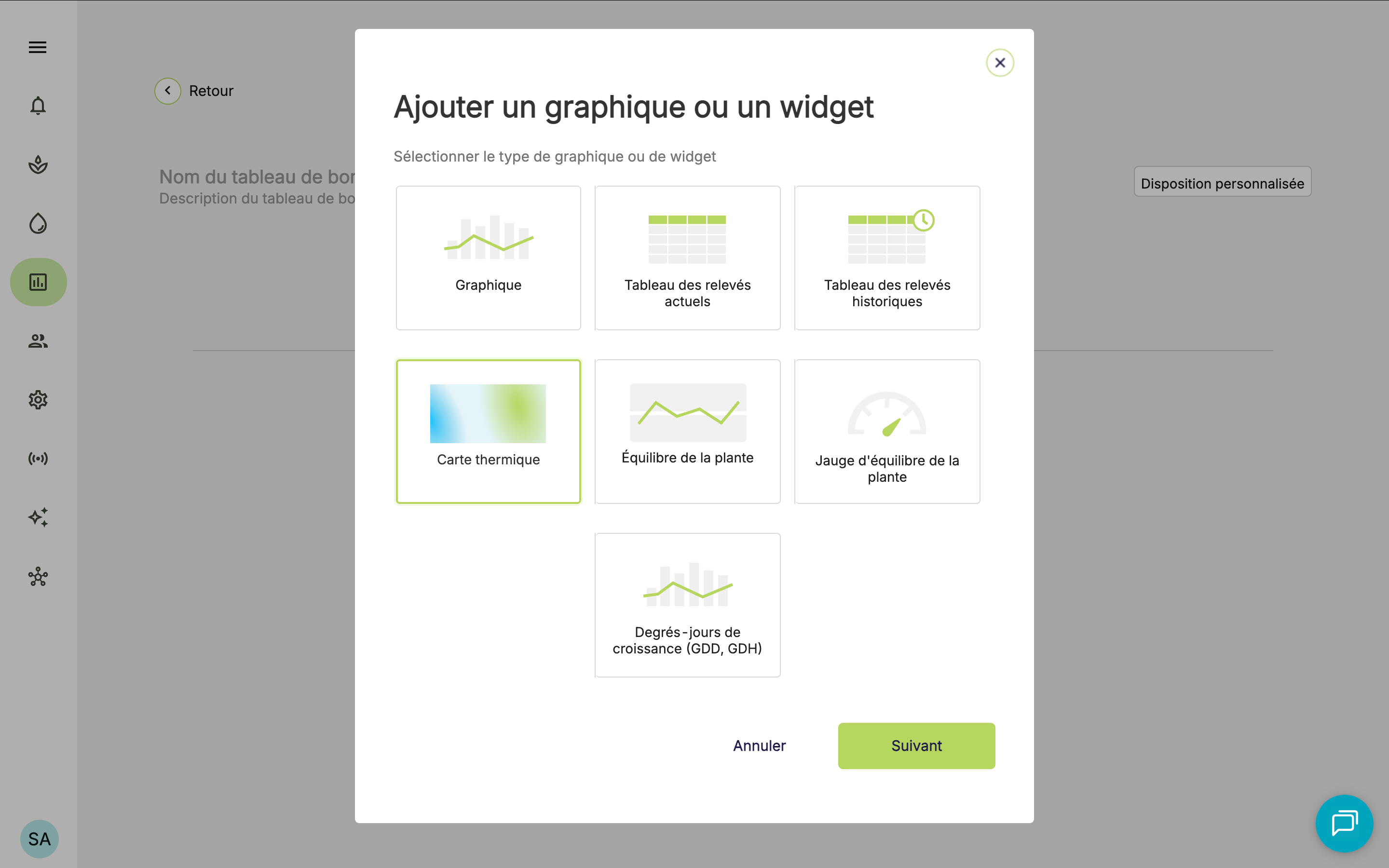
3. Sélectionnez **Carte thermique**
2. Cliquez sur le bouton **Ajouter un graphique ou un widget** en bas de la page. Une option vous sera proposée pour sélectionner le type de graphique ou de widget que vous souhaitez ajouter.
3. Sélectionnez **Carte thermique**
 Vous pouvez ajouter jusqu’à 10 cartes thermiques sur un même tableau de bord.
## Configurer une carte thermique
1. Donnez un nom à votre carte thermique.
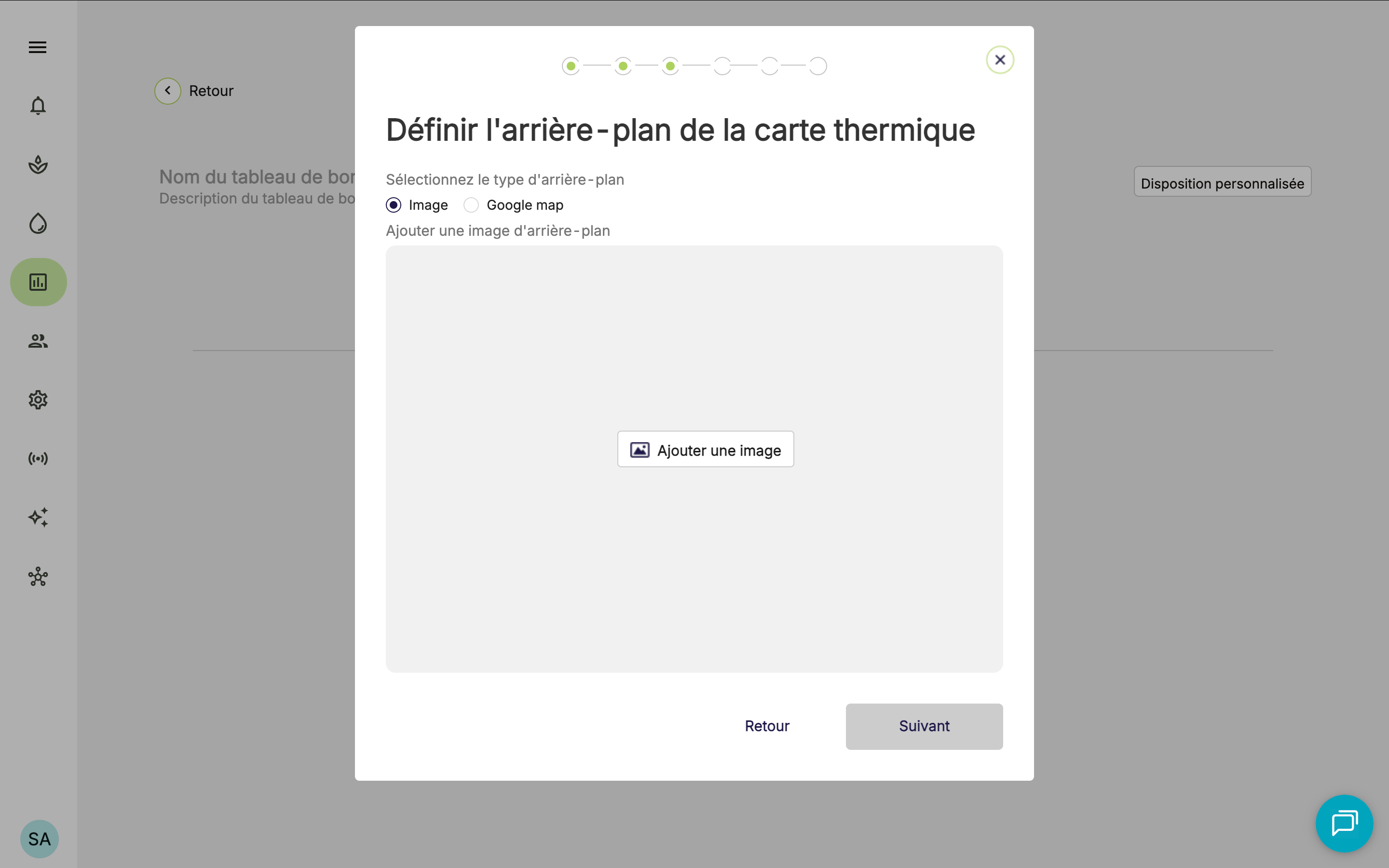
2. Choisissez si vous souhaitez ajouter une **image** à votre carte thermique ou un emplacement **Google Maps** :
* En sélectionnant l’option **Image**, vous pourrez importer une image de votre ferme ou de votre serre.
* En sélectionnant l’option **Google Map**, vous pourrez saisir l’adresse ou l’emplacement de votre ferme ou de votre serre.
* Vous pouvez zoomer, dézoomer et déplacer l’image afin d’obtenir le meilleur ajustement pour votre carte thermique.
Vous pouvez ajouter jusqu’à 10 cartes thermiques sur un même tableau de bord.
## Configurer une carte thermique
1. Donnez un nom à votre carte thermique.
2. Choisissez si vous souhaitez ajouter une **image** à votre carte thermique ou un emplacement **Google Maps** :
* En sélectionnant l’option **Image**, vous pourrez importer une image de votre ferme ou de votre serre.
* En sélectionnant l’option **Google Map**, vous pourrez saisir l’adresse ou l’emplacement de votre ferme ou de votre serre.
* Vous pouvez zoomer, dézoomer et déplacer l’image afin d’obtenir le meilleur ajustement pour votre carte thermique.
 3. Une fois satisfait de votre image ou de l’emplacement Google Maps, cliquez sur **Terminé**.
## Ajouter des données à une carte thermique
Les cartes thermiques prennent en charge les données provenant de capteurs intégrés comme Folium.
Elles prennent également en charge les données importées ou saisies manuellement dans FarmRoad, comme par exemple les données de **Crop Registration** ou de **rendement**.
1. Sélectionnez le type de données que vous souhaitez afficher sur la carte thermique.
3. Une fois satisfait de votre image ou de l’emplacement Google Maps, cliquez sur **Terminé**.
## Ajouter des données à une carte thermique
Les cartes thermiques prennent en charge les données provenant de capteurs intégrés comme Folium.
Elles prennent également en charge les données importées ou saisies manuellement dans FarmRoad, comme par exemple les données de **Crop Registration** ou de **rendement**.
1. Sélectionnez le type de données que vous souhaitez afficher sur la carte thermique.
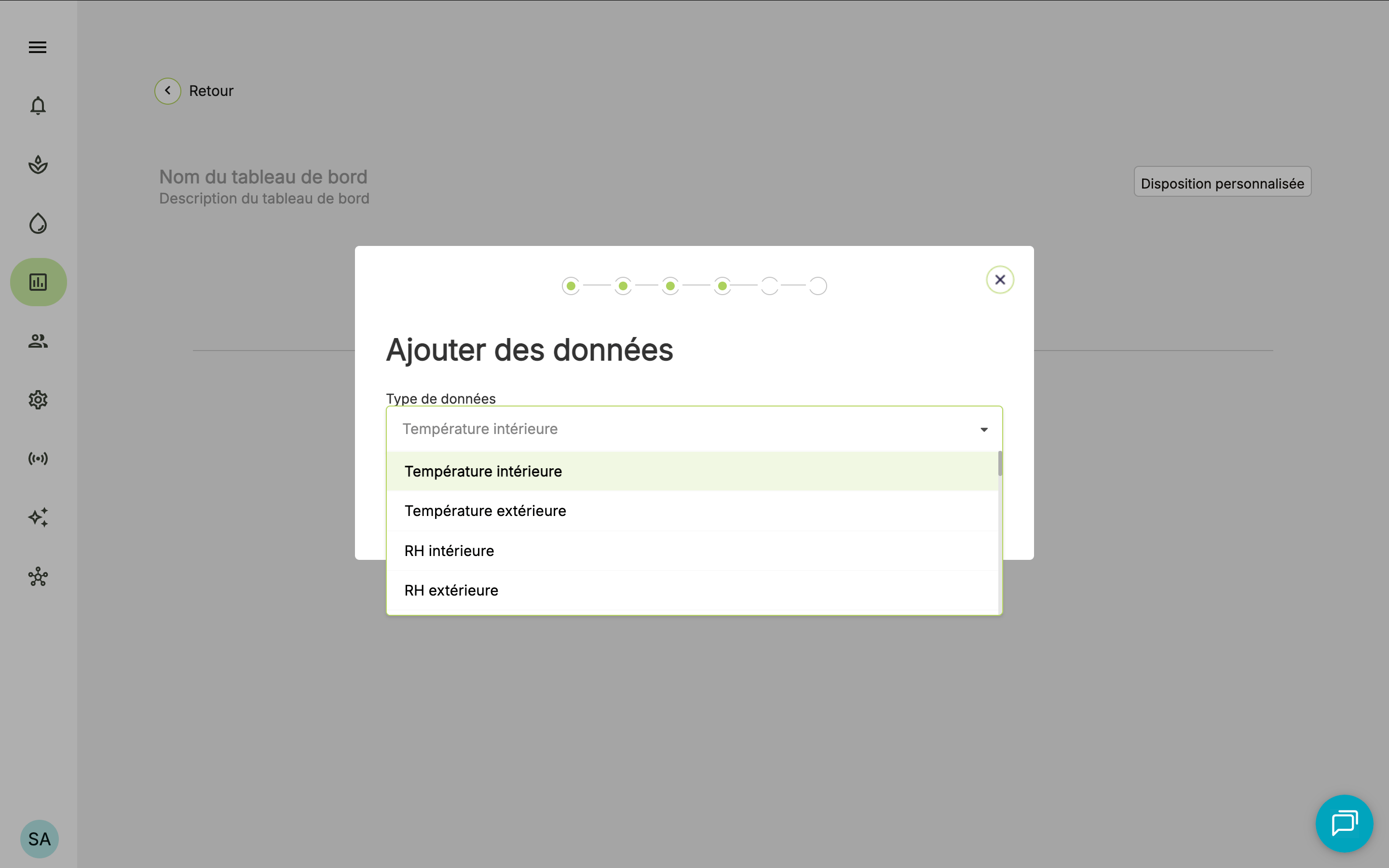 2. Sélectionnez la source de vos données.
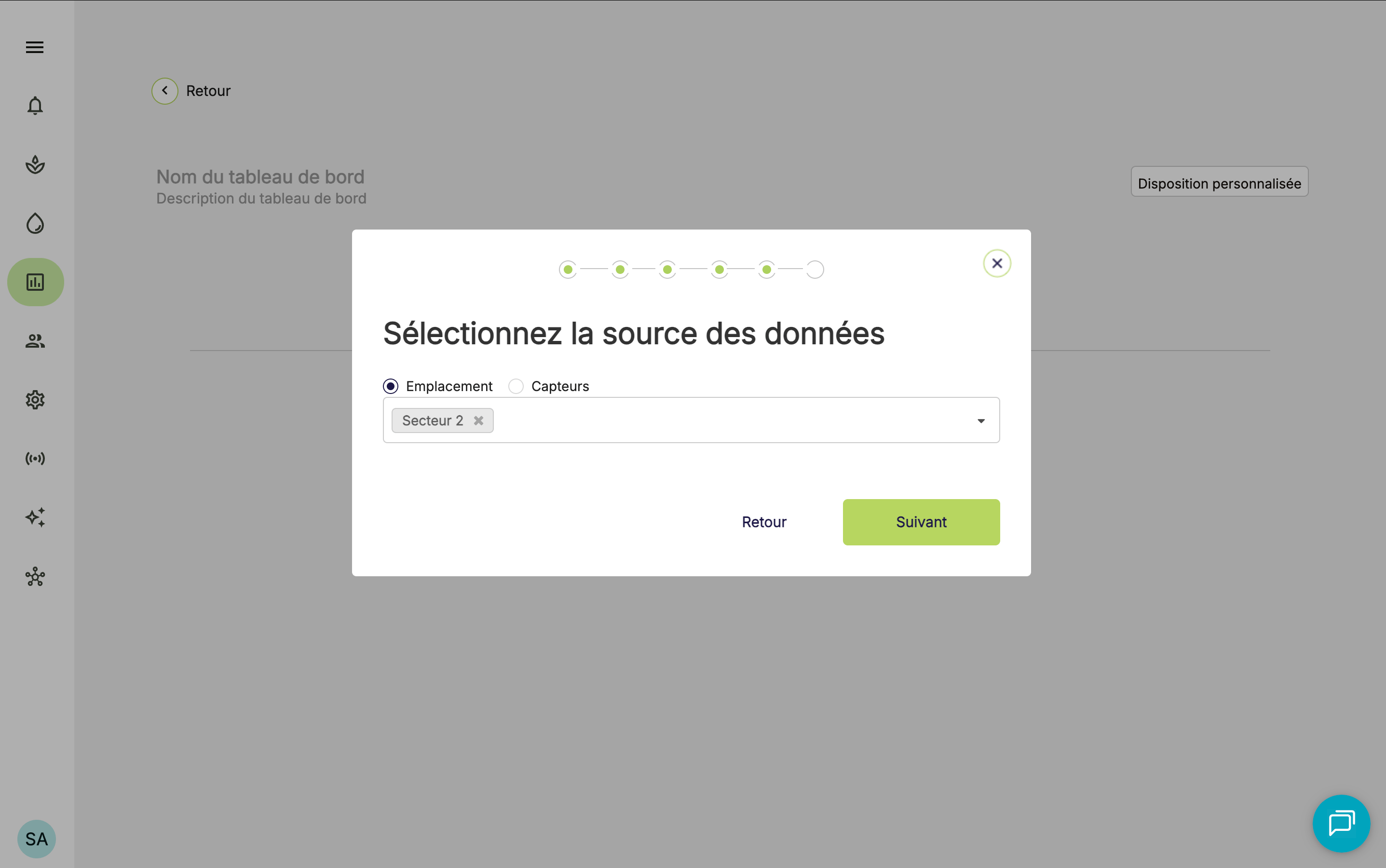 Vous pouvez choisir entre un **emplacement** (par exemple **Ferme**, **Compartiment** ou **Secteur**) ou un **capteur intégré** lié à votre compte FarmRoad.
* Les **données de capteur** sont envoyées automatiquement à FarmRoad ; vous pouvez les considérer comme des **données en direct**.
* Les **données d’emplacement** sont saisies manuellement ou importées dans FarmRoad. Il peut s’agir, par exemple, de données collectées avec des instruments portatifs ou de données de Crop Registration.
## Positionner les marqueurs sur une carte thermique
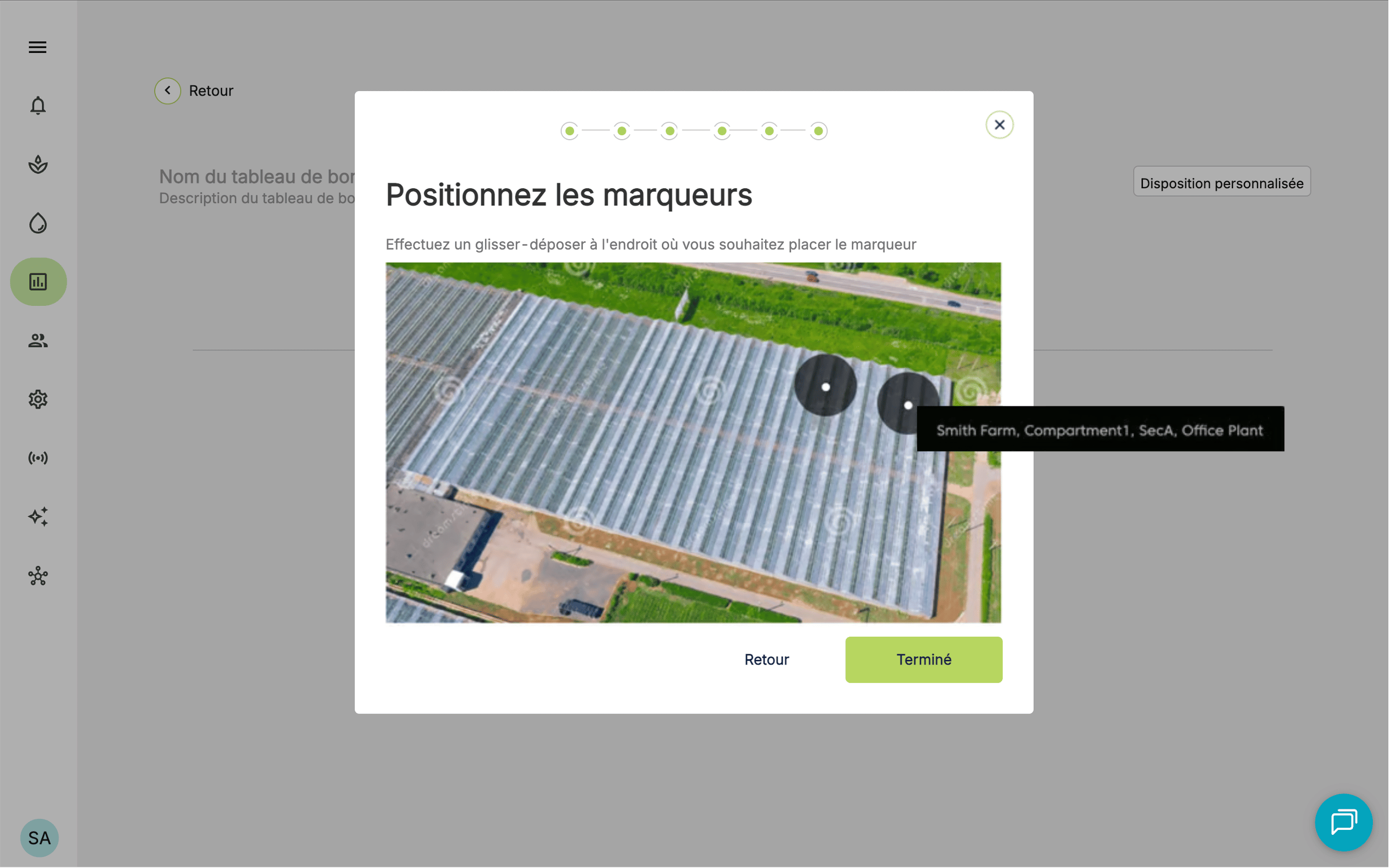
1. Une fois votre type de données et vos sources sélectionnés, vous devez positionner les marqueurs sur la carte thermique.
2. Un marqueur est attribué à chaque source de données.
3. Faites glisser chaque marqueur jusqu’à l’emplacement correspondant sur votre ferme. Il peut s’agir de l’emplacement du capteur ou de la zone où les données ont été collectées manuellement.
4. En survolant le marqueur, vous verrez la source des données.
Vous pouvez ajouter autant de marqueurs que vous le souhaitez sur la carte thermique.
Vous pouvez choisir entre un **emplacement** (par exemple **Ferme**, **Compartiment** ou **Secteur**) ou un **capteur intégré** lié à votre compte FarmRoad.
* Les **données de capteur** sont envoyées automatiquement à FarmRoad ; vous pouvez les considérer comme des **données en direct**.
* Les **données d’emplacement** sont saisies manuellement ou importées dans FarmRoad. Il peut s’agir, par exemple, de données collectées avec des instruments portatifs ou de données de Crop Registration.
## Positionner les marqueurs sur une carte thermique
1. Une fois votre type de données et vos sources sélectionnés, vous devez positionner les marqueurs sur la carte thermique.
2. Un marqueur est attribué à chaque source de données.
3. Faites glisser chaque marqueur jusqu’à l’emplacement correspondant sur votre ferme. Il peut s’agir de l’emplacement du capteur ou de la zone où les données ont été collectées manuellement.
4. En survolant le marqueur, vous verrez la source des données.
Vous pouvez ajouter autant de marqueurs que vous le souhaitez sur la carte thermique.
 5. Une fois vos marqueurs positionnés, cliquez sur **Terminé**.
## Utiliser vos cartes thermiques
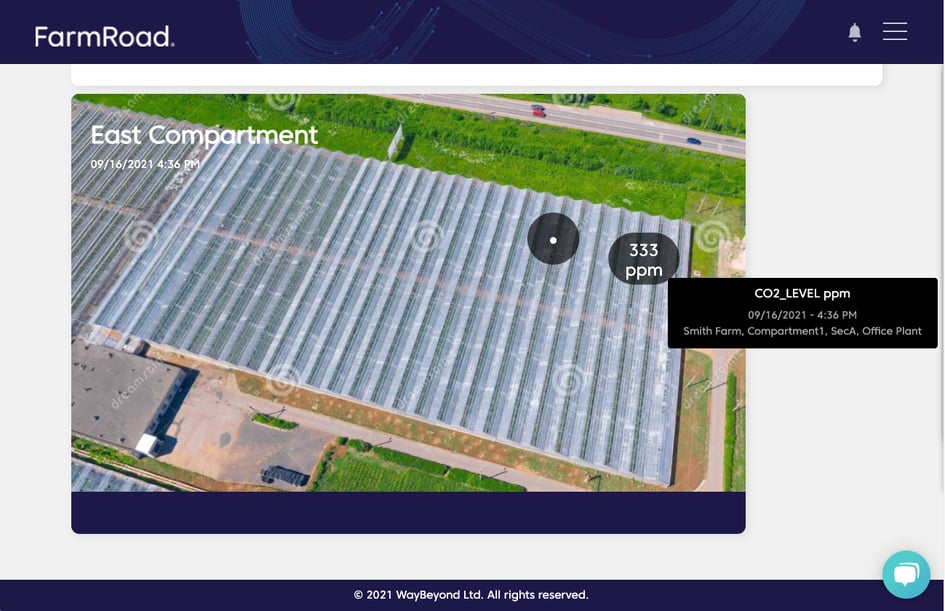
Une fois vos cartes thermiques configurées, vous pouvez visualiser les données affichées. Chaque marqueur affichera la lecture la plus récente.
* En survolant le marqueur, vous obtiendrez davantage d’informations.
* Si le marqueur ne contient pas de données à jour, il restera vide.
5. Une fois vos marqueurs positionnés, cliquez sur **Terminé**.
## Utiliser vos cartes thermiques
Une fois vos cartes thermiques configurées, vous pouvez visualiser les données affichées. Chaque marqueur affichera la lecture la plus récente.
* En survolant le marqueur, vous obtiendrez davantage d’informations.
* Si le marqueur ne contient pas de données à jour, il restera vide.
 Si vous utilisez **Google Maps** avec votre carte thermique, vous pouvez zoomer et vous déplacer à l’intérieur de cette carte. Cela ne modifiera aucun paramètre de votre carte thermique : après actualisation de la page, la carte reviendra à sa configuration enregistrée.
## Foire aux questions sur les cartes thermiques de FarmRoad
Les images prises en charge sont les formats JPEG et PNG, jusqu’à 20 Mo.
Les images idéales sont au format paysage avec un ratio 16:9, similaire aux dimensions d’une carte postale.
Il n’y a aucune limite au nombre de marqueurs que vous pouvez ajouter à une carte thermique.
Actuellement, vous pouvez ajouter jusqu’à 10 cartes thermiques sur un tableau de bord.
Les données de capteur peuvent dater de jusqu’à 20 minutes avant que le marqueur ne s’affiche comme vide.
Les données d’emplacement peuvent dater de jusqu’à 7 jours avant que le marqueur ne s’affiche comme vide.
Les cartes thermiques prennent en charge un seul type de mesure à la fois (par exemple, le CO₂).
Si vous utilisez **Google Maps** avec votre carte thermique, vous pouvez zoomer et vous déplacer à l’intérieur de cette carte. Cela ne modifiera aucun paramètre de votre carte thermique : après actualisation de la page, la carte reviendra à sa configuration enregistrée.
## Foire aux questions sur les cartes thermiques de FarmRoad
Les images prises en charge sont les formats JPEG et PNG, jusqu’à 20 Mo.
Les images idéales sont au format paysage avec un ratio 16:9, similaire aux dimensions d’une carte postale.
Il n’y a aucune limite au nombre de marqueurs que vous pouvez ajouter à une carte thermique.
Actuellement, vous pouvez ajouter jusqu’à 10 cartes thermiques sur un tableau de bord.
Les données de capteur peuvent dater de jusqu’à 20 minutes avant que le marqueur ne s’affiche comme vide.
Les données d’emplacement peuvent dater de jusqu’à 7 jours avant que le marqueur ne s’affiche comme vide.
Les cartes thermiques prennent en charge un seul type de mesure à la fois (par exemple, le CO₂).