> ## Documentation Index
> Fetch the complete documentation index at: https://waybeyond.mintlify.site/llms.txt
> Use this file to discover all available pages before exploring further.
# Comment modifier les unités de mesure ?
> Chaque utilisateur peut facilement choisir le système de mesure qu’il souhaite utiliser pour afficher et enregistrer les données dans FarmRoad.
1. Accédez à la page **Mon profil** depuis le coin inférieur gauche de votre écran FarmRoad.
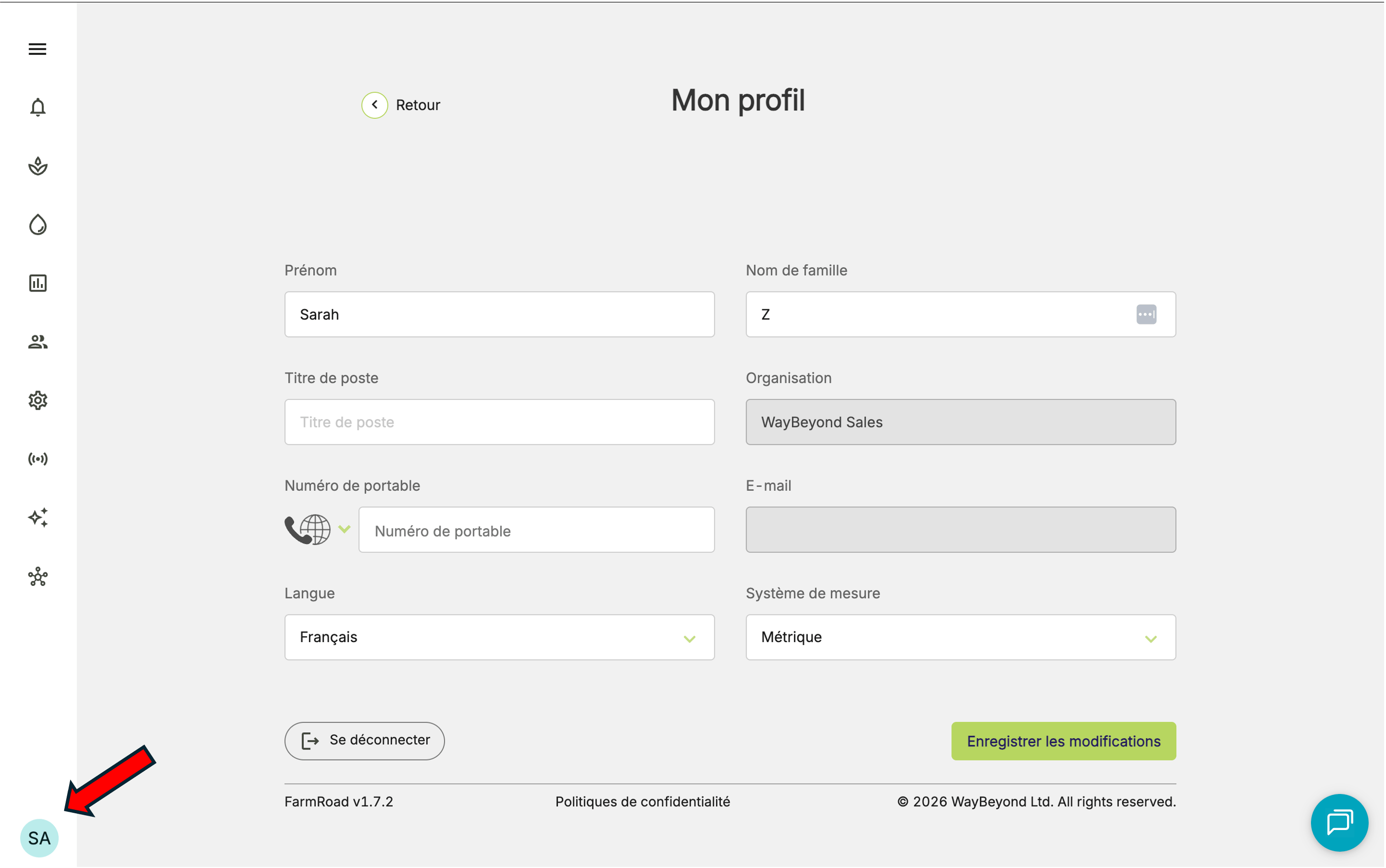 2. Cliquez sur la liste déroulante **Système de mesure**.
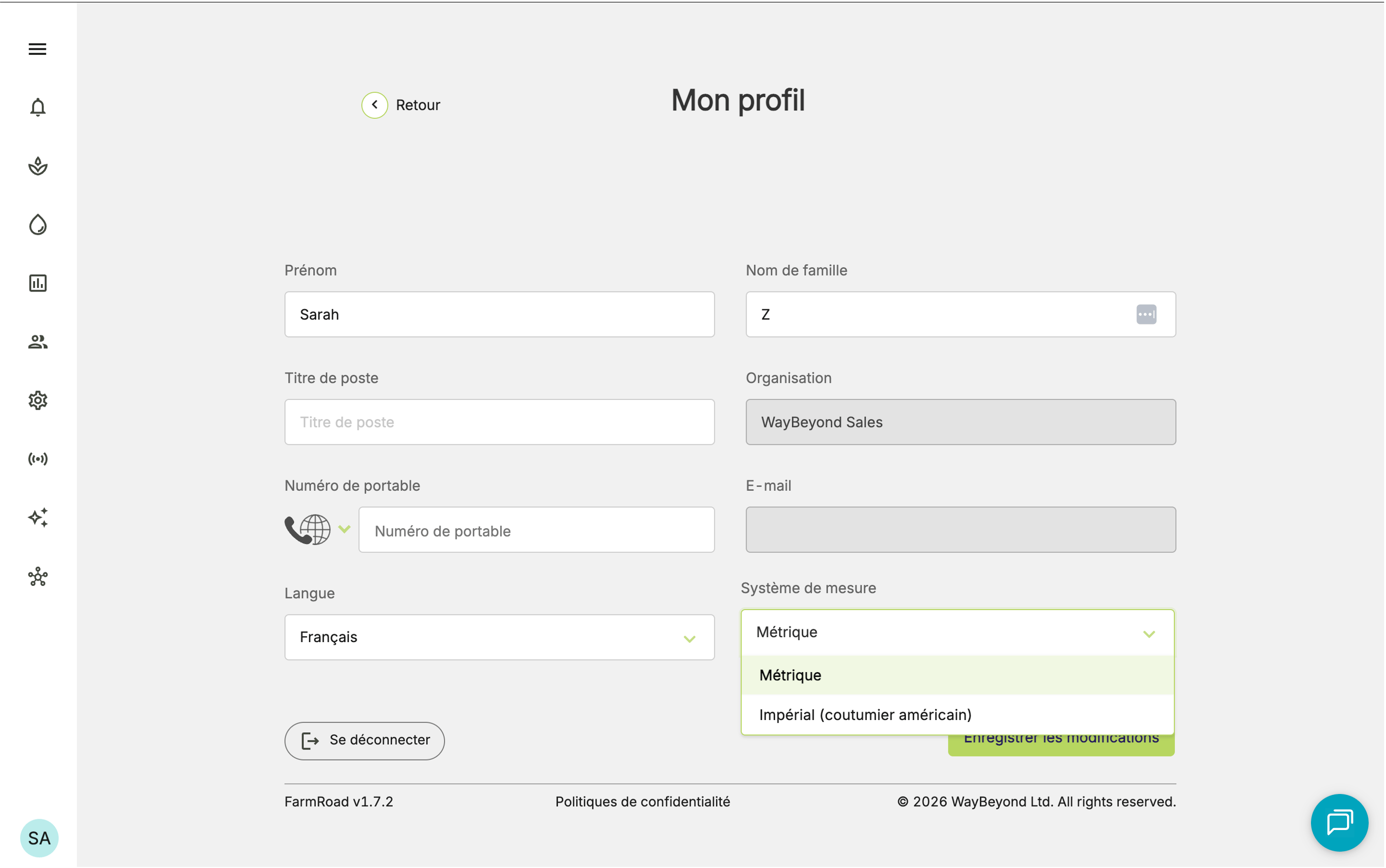 3. Sélectionnez le système de mesure souhaité.
4. Cliquez sur **Enregistrer les modifications**.
Les données s’afficheront désormais et pourront être enregistrées selon le système de mesure sélectionné.
Seules les options **métrique** et **impérial (système coutumier américain)** sont disponibles pour afficher et enregistrer les données de mesure.
3. Sélectionnez le système de mesure souhaité.
4. Cliquez sur **Enregistrer les modifications**.
Les données s’afficheront désormais et pourront être enregistrées selon le système de mesure sélectionné.
Seules les options **métrique** et **impérial (système coutumier américain)** sont disponibles pour afficher et enregistrer les données de mesure.