> ## Documentation Index
> Fetch the complete documentation index at: https://waybeyond.mintlify.site/llms.txt
> Use this file to discover all available pages before exploring further.
# ¿Cómo exporto datos de registro de cultivos en la web de FarmRoad?
> En Registro de cultivos en la web de FarmRoad, puedes exportar tanto los promedios generados como los registros individuales.
Todos los datos registrados de registro de cultivos se pueden exportar en formato CSV.
## En la página de promedios de Registro de cultivos
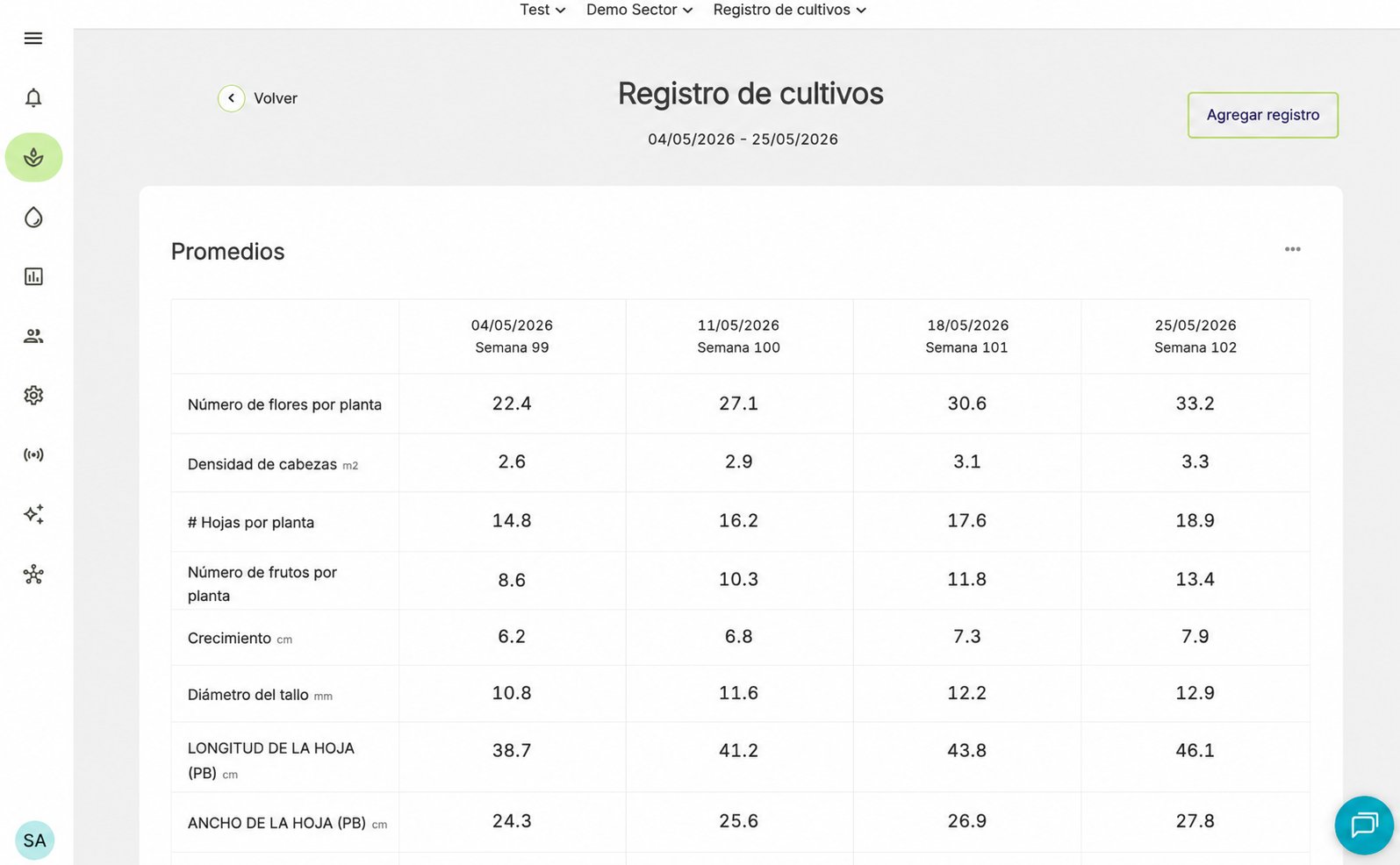
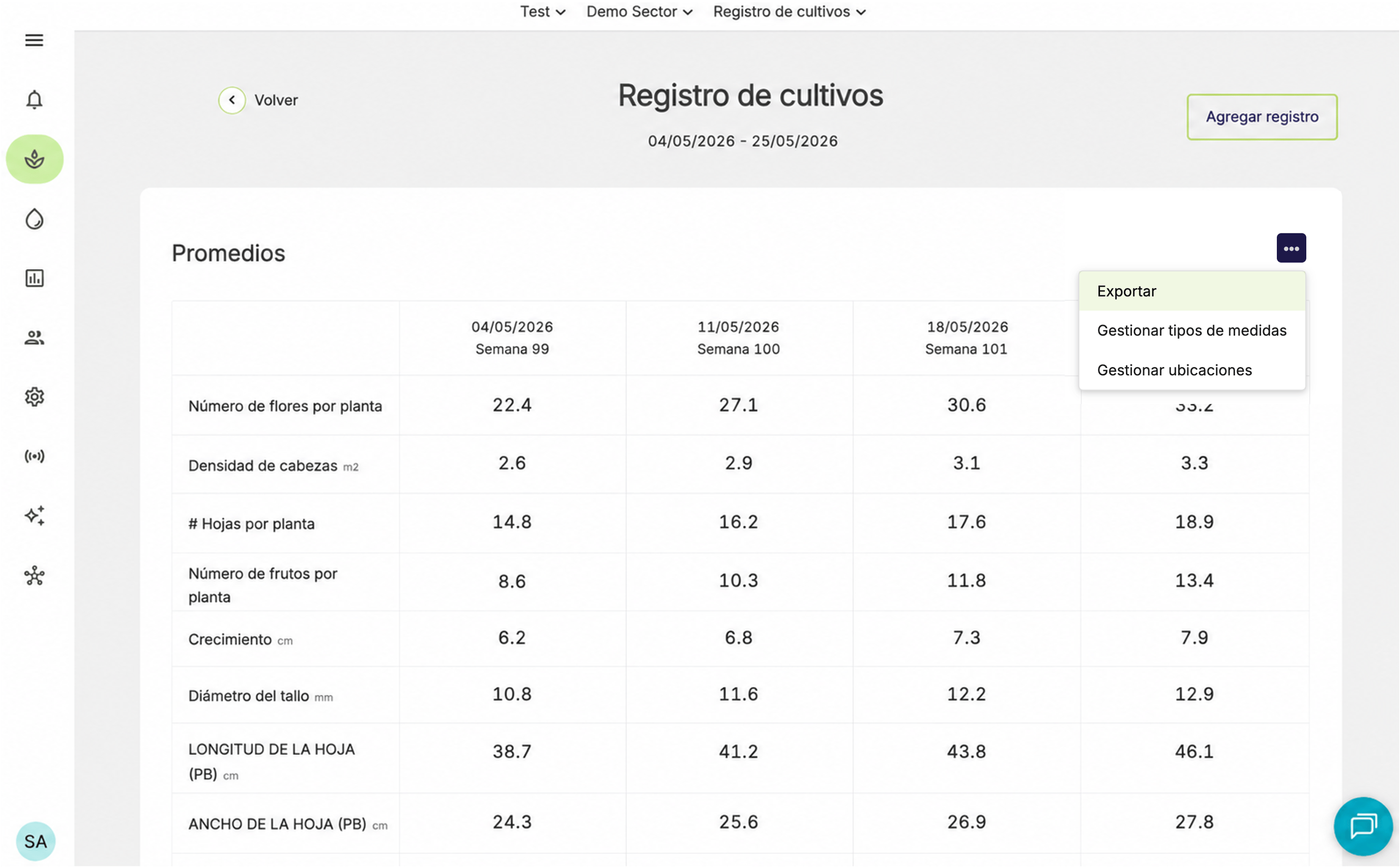
1. Haz clic en el menú de desbordamiento **(…)** en la esquina superior derecha de la tabla de promedios.
2. Selecciona **Exportar**.
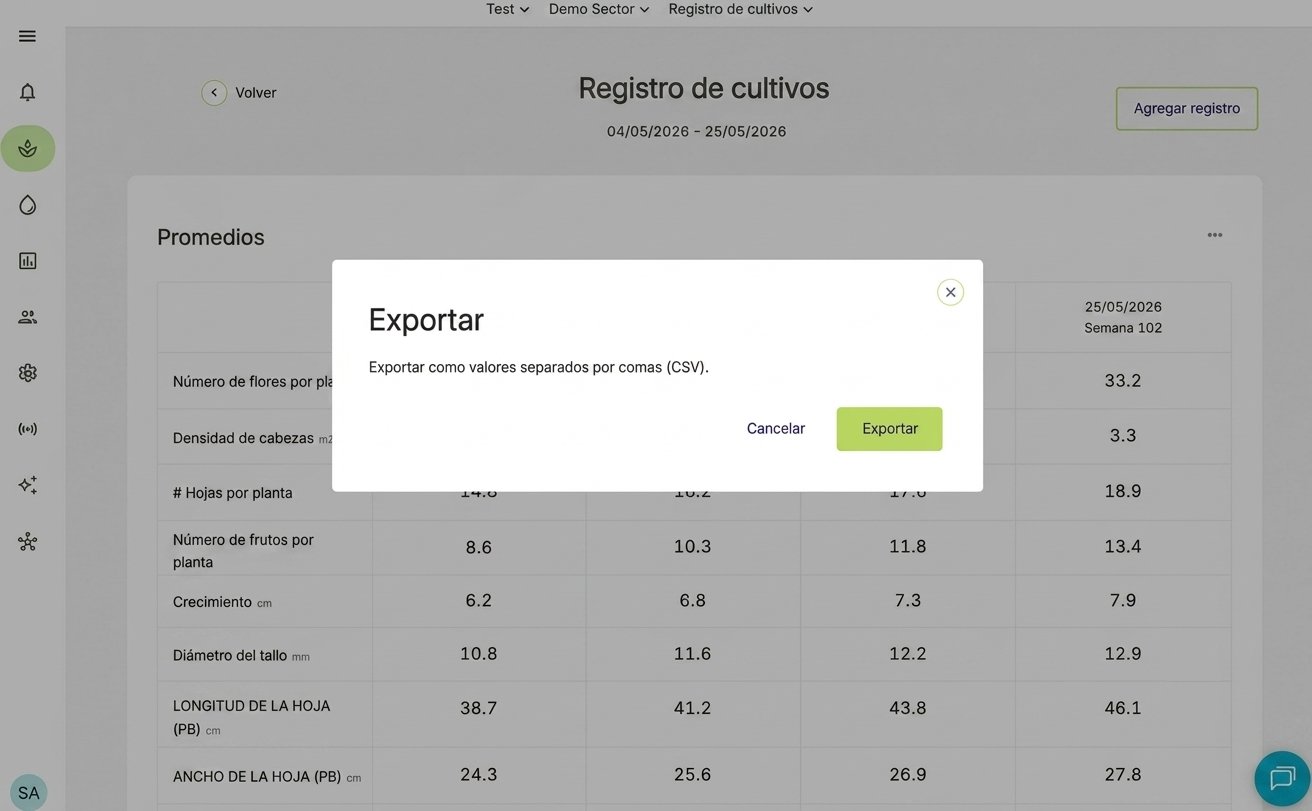
3. Aparecerá una ventana emergente. Haz clic en **Exportar** para confirmar.
4. El archivo CSV se descargará automáticamente en tu dispositivo.
 ## En la página de registros individuales de Registro de cultivos
1. Ve a **Registro de cultivos**.
2. Haz clic en el registro individual que deseas exportar.
3. Haz clic en el menú de desbordamiento **(…)** en la tabla del registro.
4. Selecciona **Exportar**.
5. Aparecerá una ventana emergente. Haz clic en **Exportar** para confirmar.
6. El archivo CSV se descargará automáticamente en tu dispositivo.
## En la página de registros individuales de Registro de cultivos
1. Ve a **Registro de cultivos**.
2. Haz clic en el registro individual que deseas exportar.
3. Haz clic en el menú de desbordamiento **(…)** en la tabla del registro.
4. Selecciona **Exportar**.
5. Aparecerá una ventana emergente. Haz clic en **Exportar** para confirmar.
6. El archivo CSV se descargará automáticamente en tu dispositivo.