> ## Documentation Index
> Fetch the complete documentation index at: https://waybeyond.mintlify.site/llms.txt
> Use this file to discover all available pages before exploring further.
# ¿Cómo puedo usar la solución FarmRoad para monitorear el riego por goteo y drenaje?
> FarmRoad le permite monitorear digitalmente el riego por goteo y drenaje para tomar decisiones de riego más oportunas.
Las mediciones se pueden registrar mediante la aplicación web de FarmRoad en la nube o la aplicación móvil para Android y iOS.
**Requisito previo:** Sus campos, incluidas sus distintas áreas y sectores/bloques, deben estar configurados previamente en FarmRoad antes de continuar.
Para usar la solución FarmRoad para el monitoreo del riego por goteo, primero deberá configurar las estaciones de monitoreo de goteo y drenaje. Esto se realiza desde FarmRoad Web en su navegador.
## Crear una estación de monitoreo de goteo y drenaje
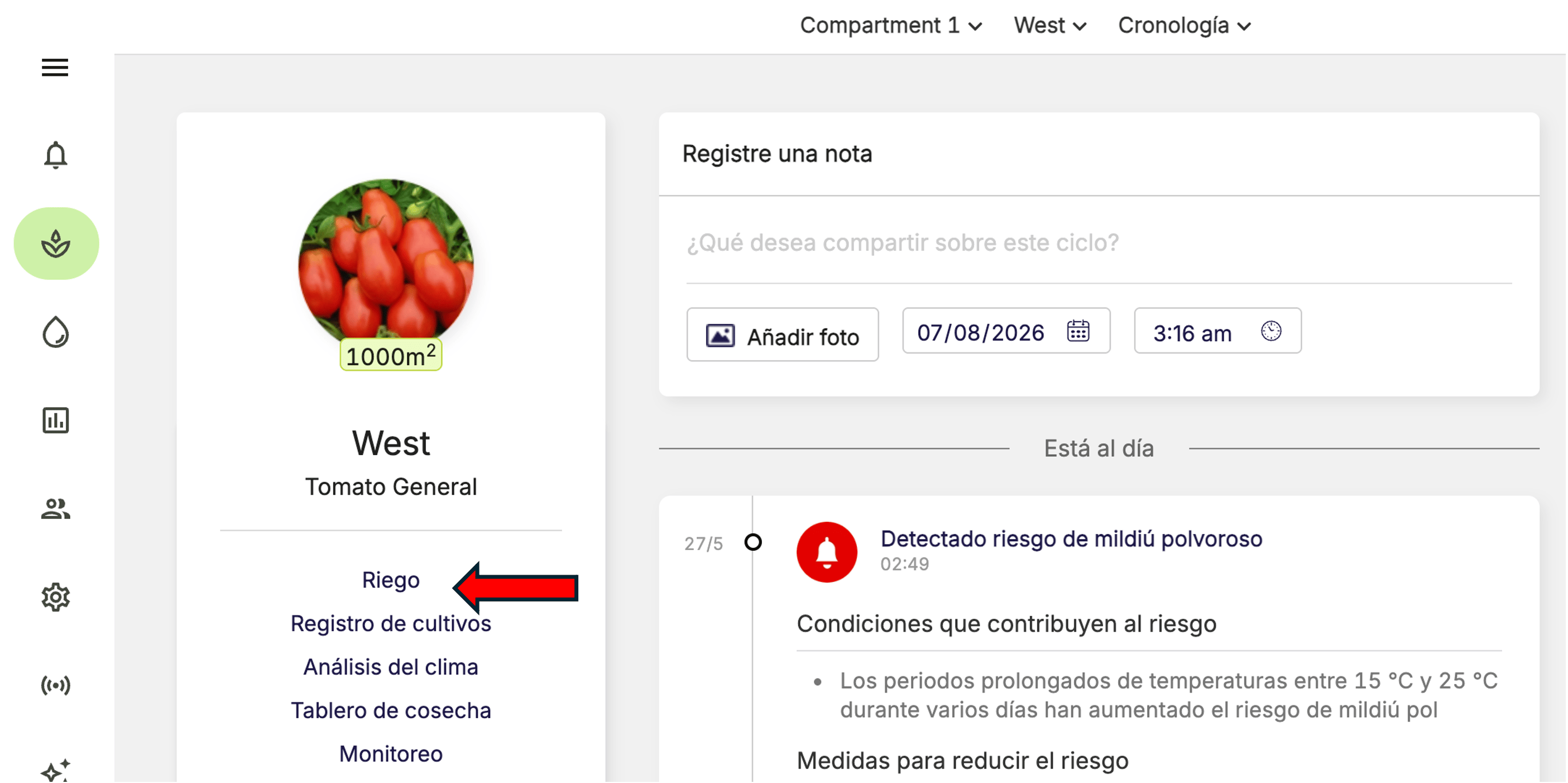
1. Ubique el sector al que desea agregar una estación y haga clic en él. Esto abrirá el feed de actividad. Desde allí, haga clic en **Riego**.
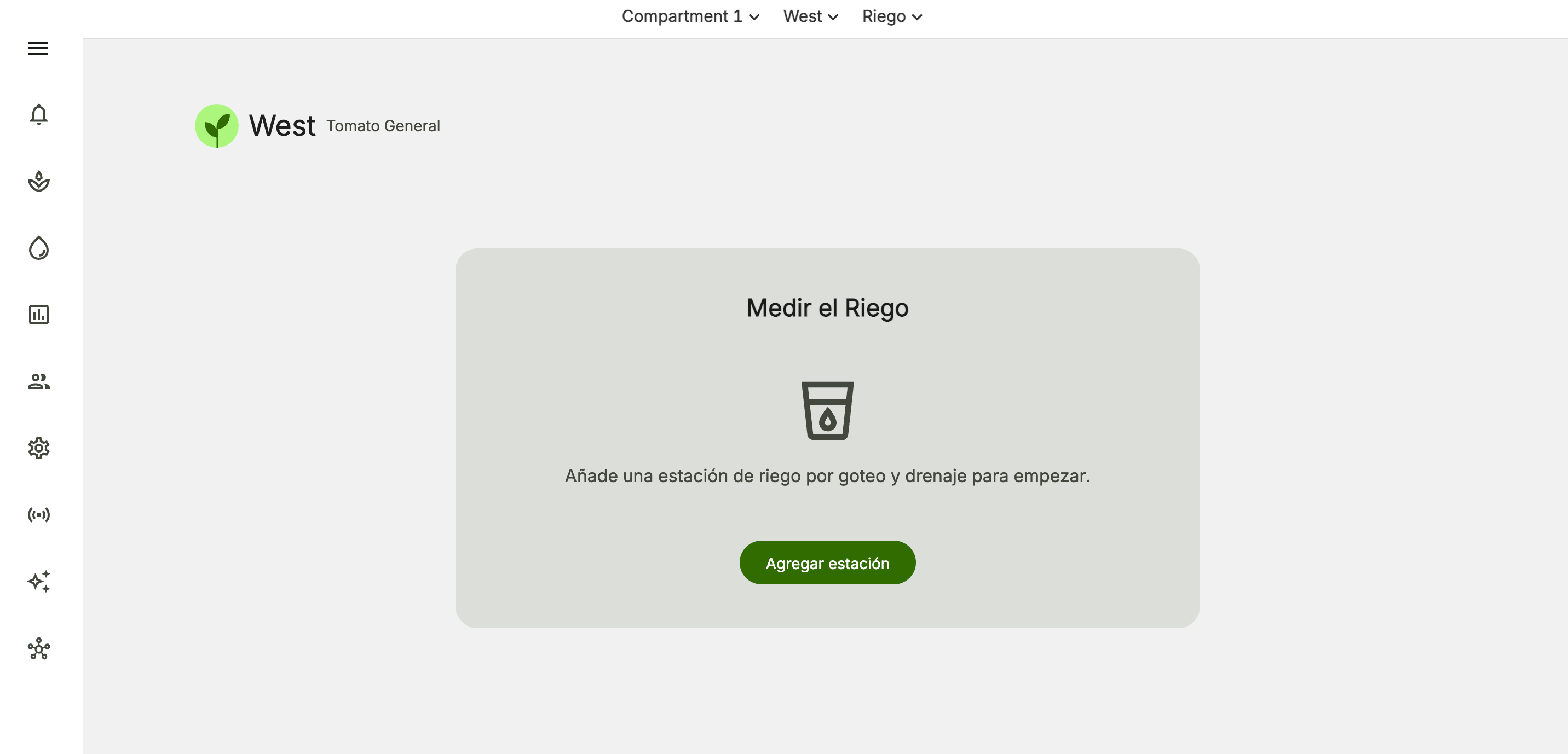
 2. Si aún no se ha creado una estación para este sector, verá un mensaje que le preguntará si desea crear una nueva estación de monitoreo. Haga clic en **Añadir estación**.
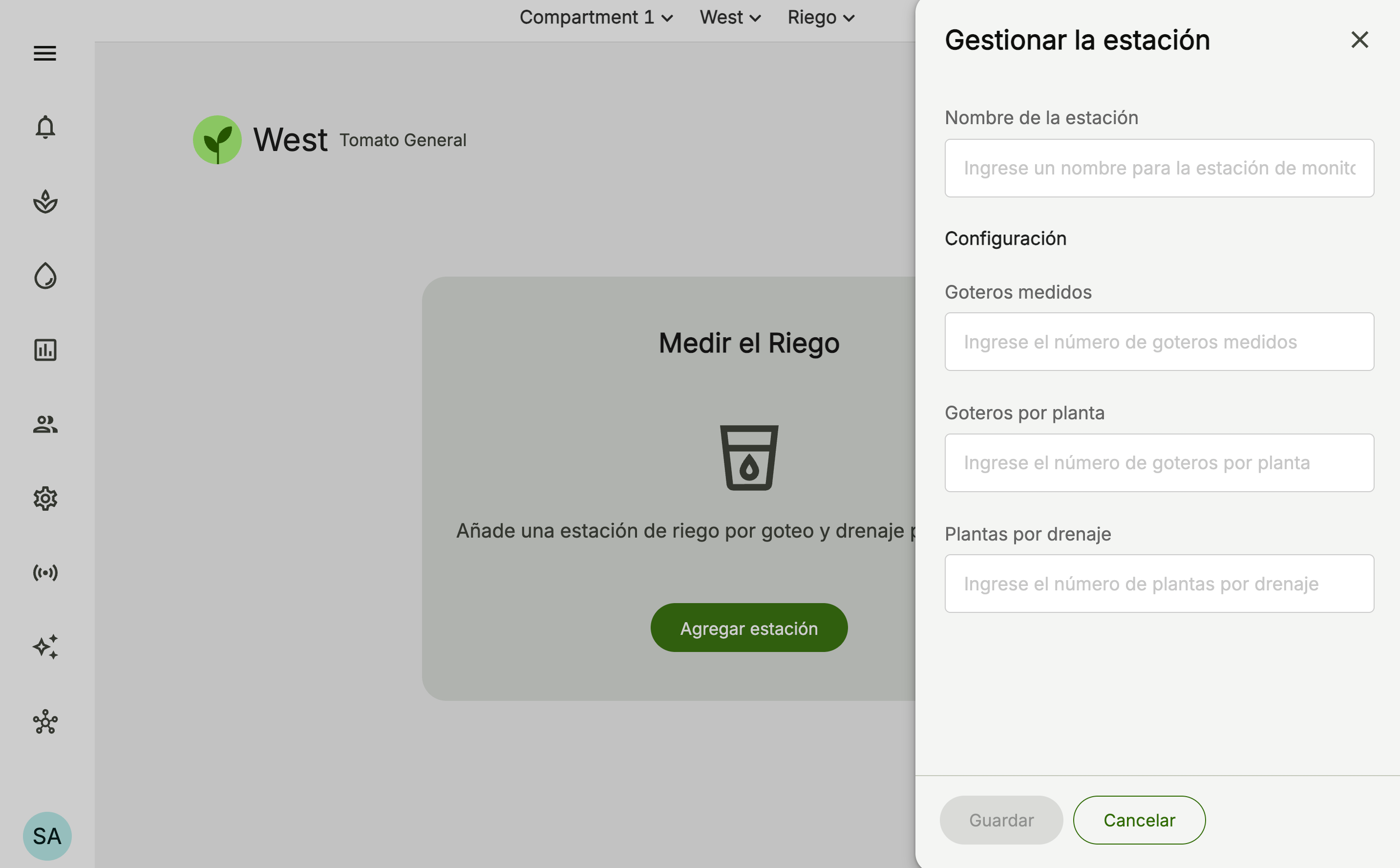
 3. Se le solicitará ingresar información sobre la estación. Estos datos se utilizan para identificar la estación y calcular automáticamente los volúmenes por planta y el porcentaje de drenaje.
1. **Nombre de la estación:** nombre que desea asignar a la estación en FarmRoad. Se recomienda utilizar un nombre claro relacionado con una ubicación específica.
2. **Goteros medidos:** cantidad de goteros utilizados para medir el volumen de goteo o entrada.
3. **Goteros por planta:** cantidad de goteros individuales que riegan cada planta.
4. **Plantas por drenaje:** cantidad de plantas que contribuyen a la medición del drenaje o escurrimiento.
3. Se le solicitará ingresar información sobre la estación. Estos datos se utilizan para identificar la estación y calcular automáticamente los volúmenes por planta y el porcentaje de drenaje.
1. **Nombre de la estación:** nombre que desea asignar a la estación en FarmRoad. Se recomienda utilizar un nombre claro relacionado con una ubicación específica.
2. **Goteros medidos:** cantidad de goteros utilizados para medir el volumen de goteo o entrada.
3. **Goteros por planta:** cantidad de goteros individuales que riegan cada planta.
4. **Plantas por drenaje:** cantidad de plantas que contribuyen a la medición del drenaje o escurrimiento.
 4. Haga clic en **Save** cuando haya terminado.
¡Listo! Ahora puede registrar mediciones de goteo y drenaje para esta ubicación en FarmRoad Web y FarmRoad Mobile.
# Cómo ingresar datos de goteo y drenaje en la aplicación móvil de FarmRoad
**Requisito previo:** Debe haber descargado la aplicación FarmRoad Mobile.
Descárguela para Android:
4. Haga clic en **Save** cuando haya terminado.
¡Listo! Ahora puede registrar mediciones de goteo y drenaje para esta ubicación en FarmRoad Web y FarmRoad Mobile.
# Cómo ingresar datos de goteo y drenaje en la aplicación móvil de FarmRoad
**Requisito previo:** Debe haber descargado la aplicación FarmRoad Mobile.
Descárguela para Android:
[https://play.google.com/store/apps/details?id=com.frcropregistration\&hl=en\_NZ\&gl=US](https://play.google.com/store/apps/details?id=com.frcropregistration\&hl=en_NZ\&gl=US)
Descárguela para iOS:
[https://apps.apple.com/nz/app/farmroad-mobile/id1555981176](https://apps.apple.com/nz/app/farmroad-mobile/id1555981176)
1. Abra la aplicación FarmRoad en su teléfono inteligente o tableta.
2. Seleccione su granja.
3. Busque el compartimento y sector (o bloque) donde desea ingresar los datos de goteo y drenaje.
4. Haga clic en **Riego por goteo y drenaje y** luego seleccione **Añadir medición**.

 5. Ingrese las mediciones de goteo y drenaje para la hora seleccionada. Una vez que haya ingresado al menos una medición, haga clic en **Guardar** para completar el proceso.
 Después de hacer clic en **Guardar**, verá una confirmación de que sus mediciones se guardaron correctamente.
 Si no tiene conexión a internet al momento de ingresar las mediciones de goteo y drenaje, estas se guardarán en su dispositivo y se cargarán automáticamente cuando vuelva a tener conexión.
Para que la carga se complete, deberá abrir nuevamente la aplicación FarmRoad cuando vuelva a estar en línea.
## Cómo ingresar datos de goteo y drenaje en la aplicación web de FarmRoad
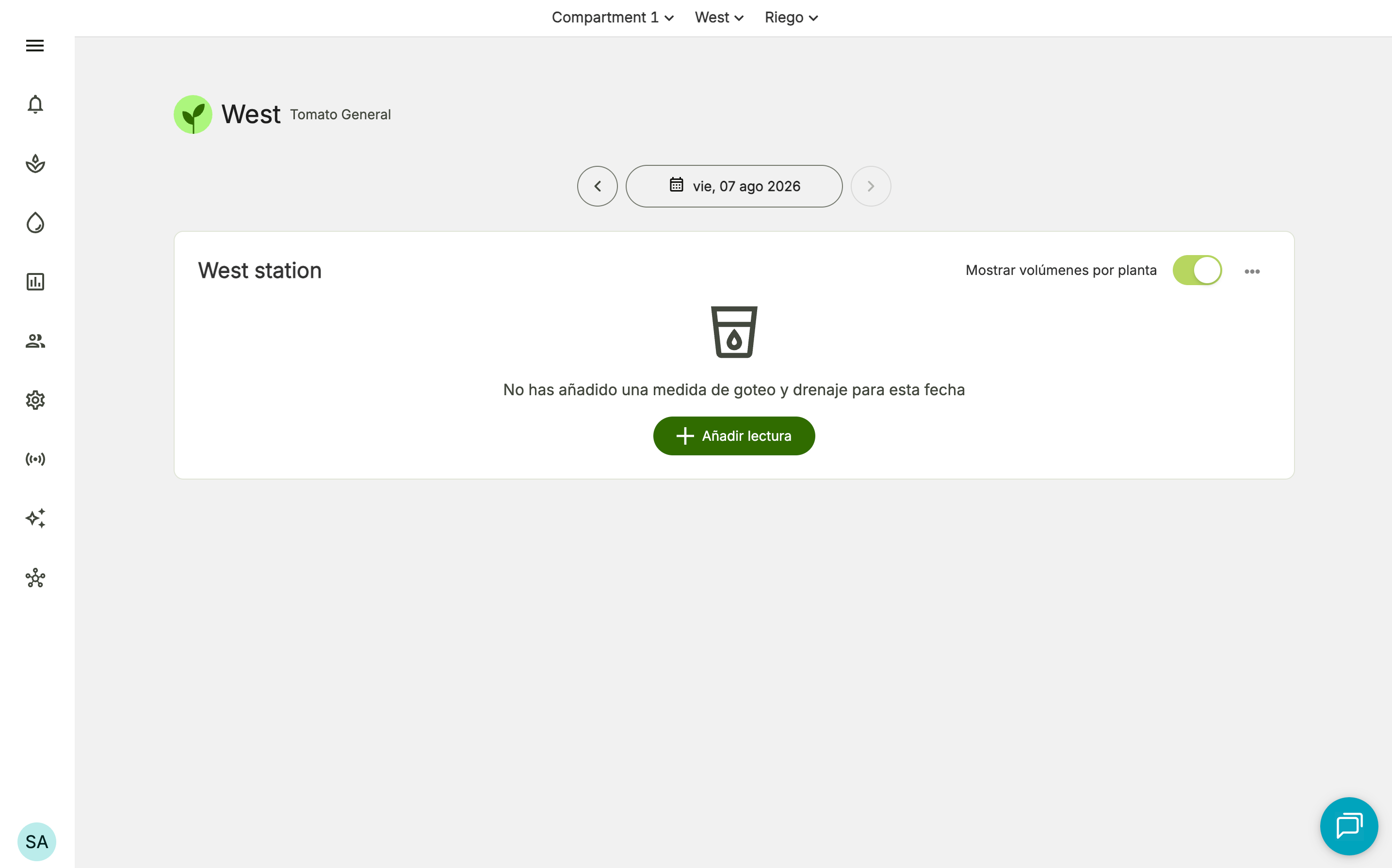
1. Abra la página **Riego** dentro del sector deseado.
2. Haga clic en **+ Añadir lectura**.
Si no tiene conexión a internet al momento de ingresar las mediciones de goteo y drenaje, estas se guardarán en su dispositivo y se cargarán automáticamente cuando vuelva a tener conexión.
Para que la carga se complete, deberá abrir nuevamente la aplicación FarmRoad cuando vuelva a estar en línea.
## Cómo ingresar datos de goteo y drenaje en la aplicación web de FarmRoad
1. Abra la página **Riego** dentro del sector deseado.
2. Haga clic en **+ Añadir lectura**.
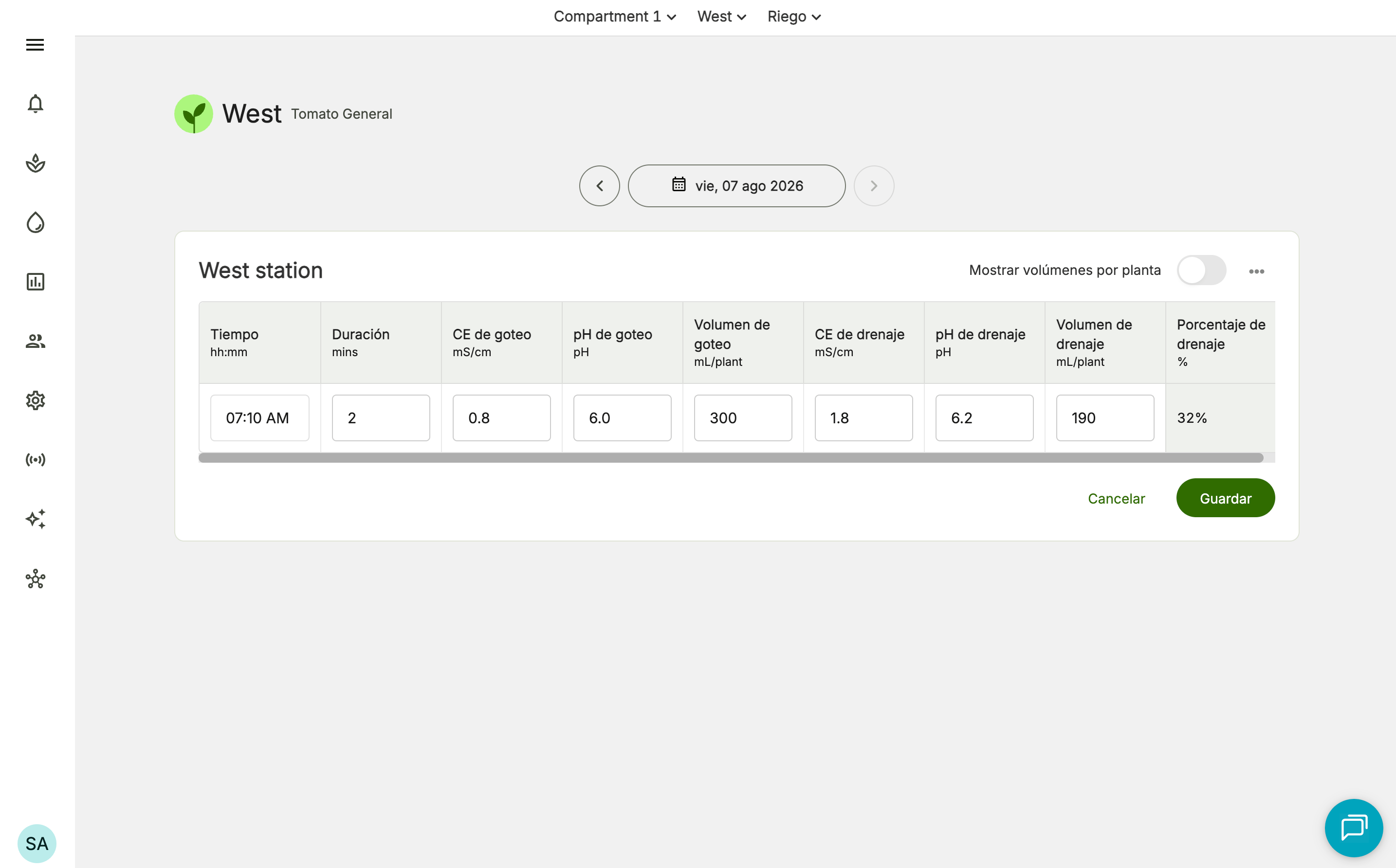 3. Ingrese las mediciones en la tabla de goteo y drenaje
 4. Haga clic en **Guardar**.
5. Repita desde el paso 2 si necesita ingresar más mediciones.
4. Haga clic en **Guardar**.
5. Repita desde el paso 2 si necesita ingresar más mediciones.