> ## Documentation Index
> Fetch the complete documentation index at: https://waybeyond.mintlify.site/llms.txt
> Use this file to discover all available pages before exploring further.
# ¿Cómo creo y gestiono gráficos en un panel?
FarmRoad Data Studio te permite crear y gestionar gráficos fácilmente en cualquier panel.
## Crear un gráfico
1. Haz clic en el icono de **Estudio de datos** en el menú de la aplicación.
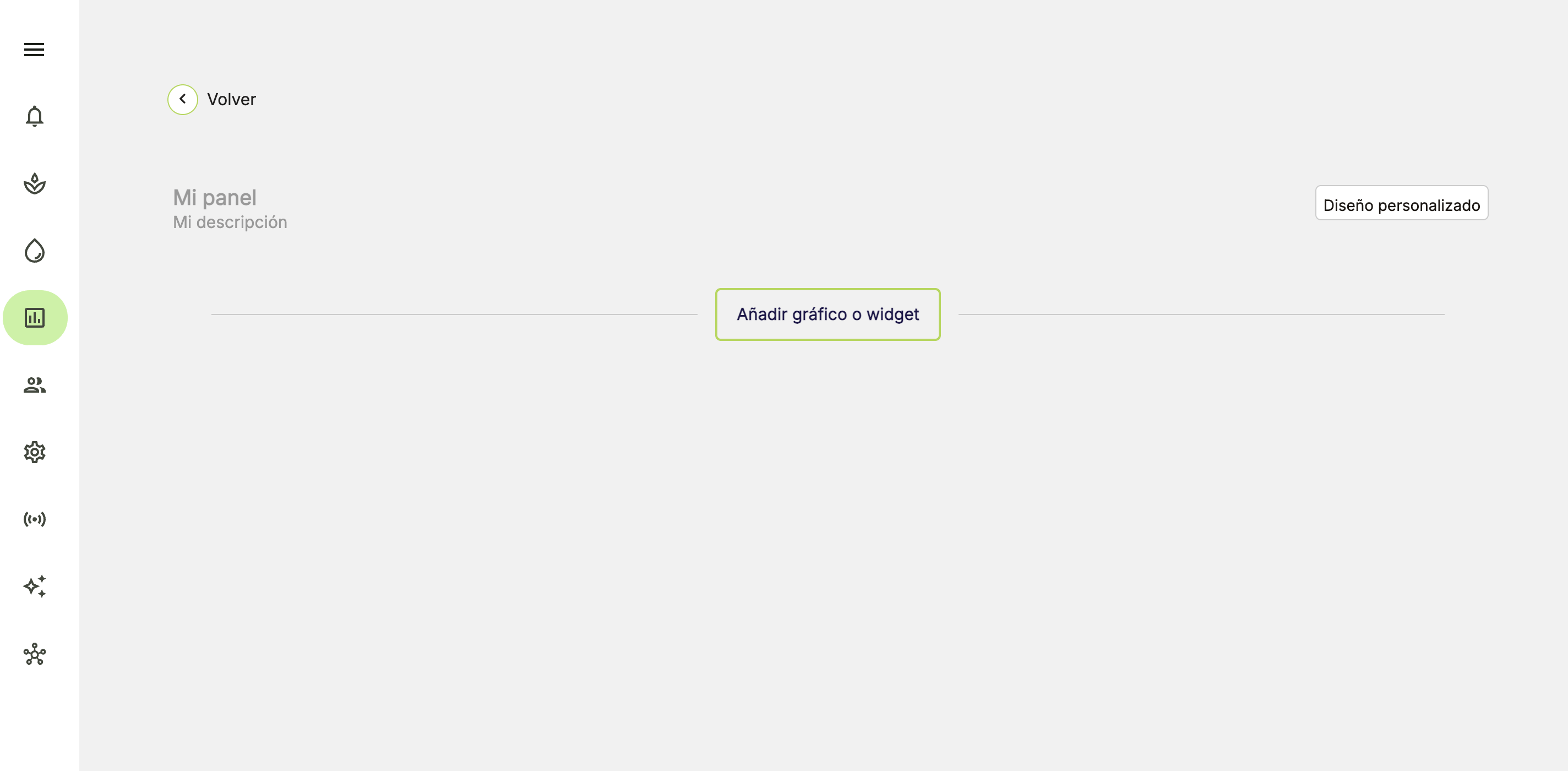
2. Haz clic en **Agregar gráfico o widget** en el centro de la página.
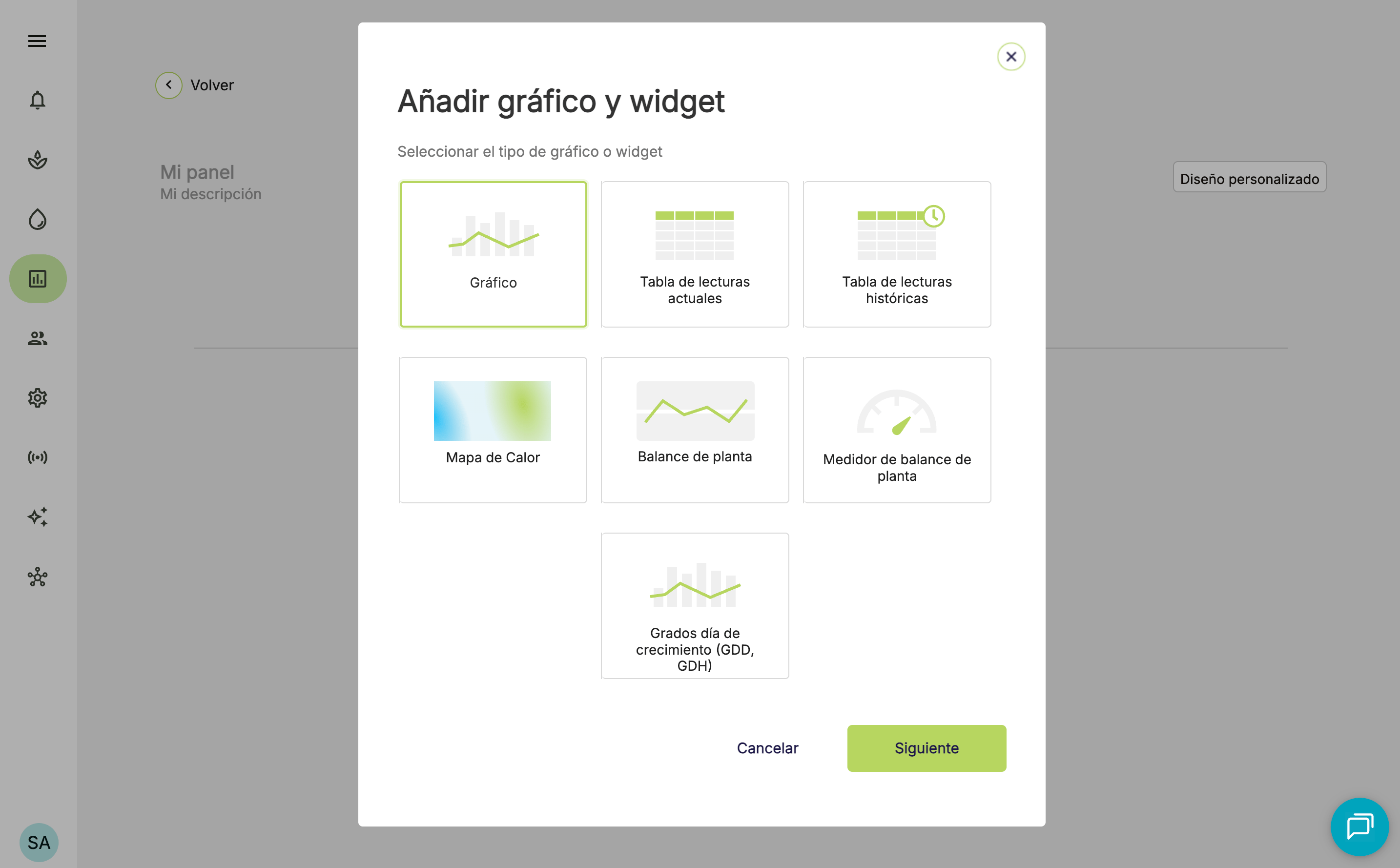
 3. Selecciona **Gráfico**.
 4. Introduce un nombre para el gráfico.
5. Haz clic en **Hecho**.
## Agregar datos a un gráfico
1. Haz clic en el icono de **Estudio de datos** en el menú de la aplicación.
2. Ve a tu panel.
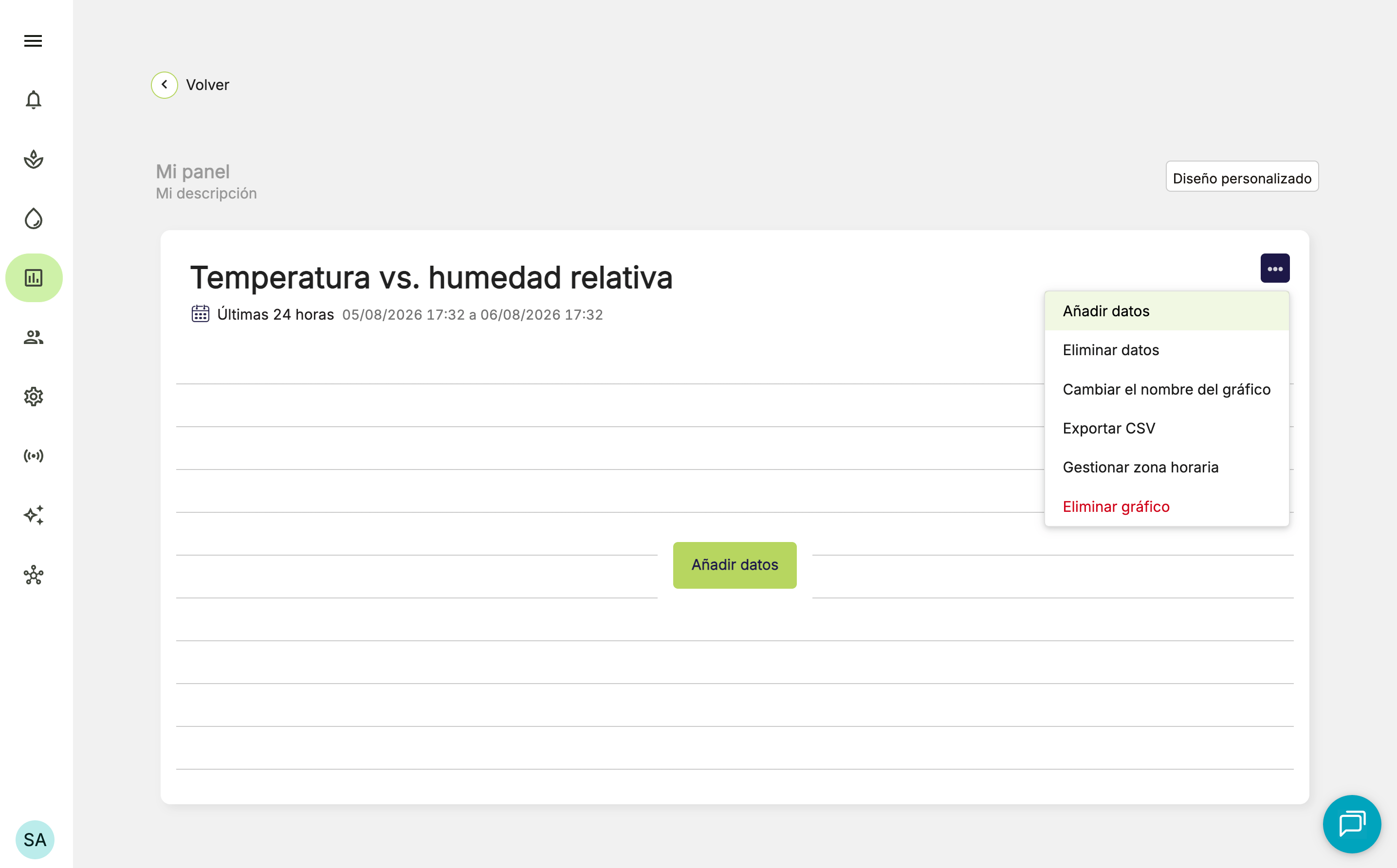
3. Abre el menú de opciones del gráfico que quieres actualizar.
4. Haz clic en **Añadir datos**.
4. Introduce un nombre para el gráfico.
5. Haz clic en **Hecho**.
## Agregar datos a un gráfico
1. Haz clic en el icono de **Estudio de datos** en el menú de la aplicación.
2. Ve a tu panel.
3. Abre el menú de opciones del gráfico que quieres actualizar.
4. Haz clic en **Añadir datos**.
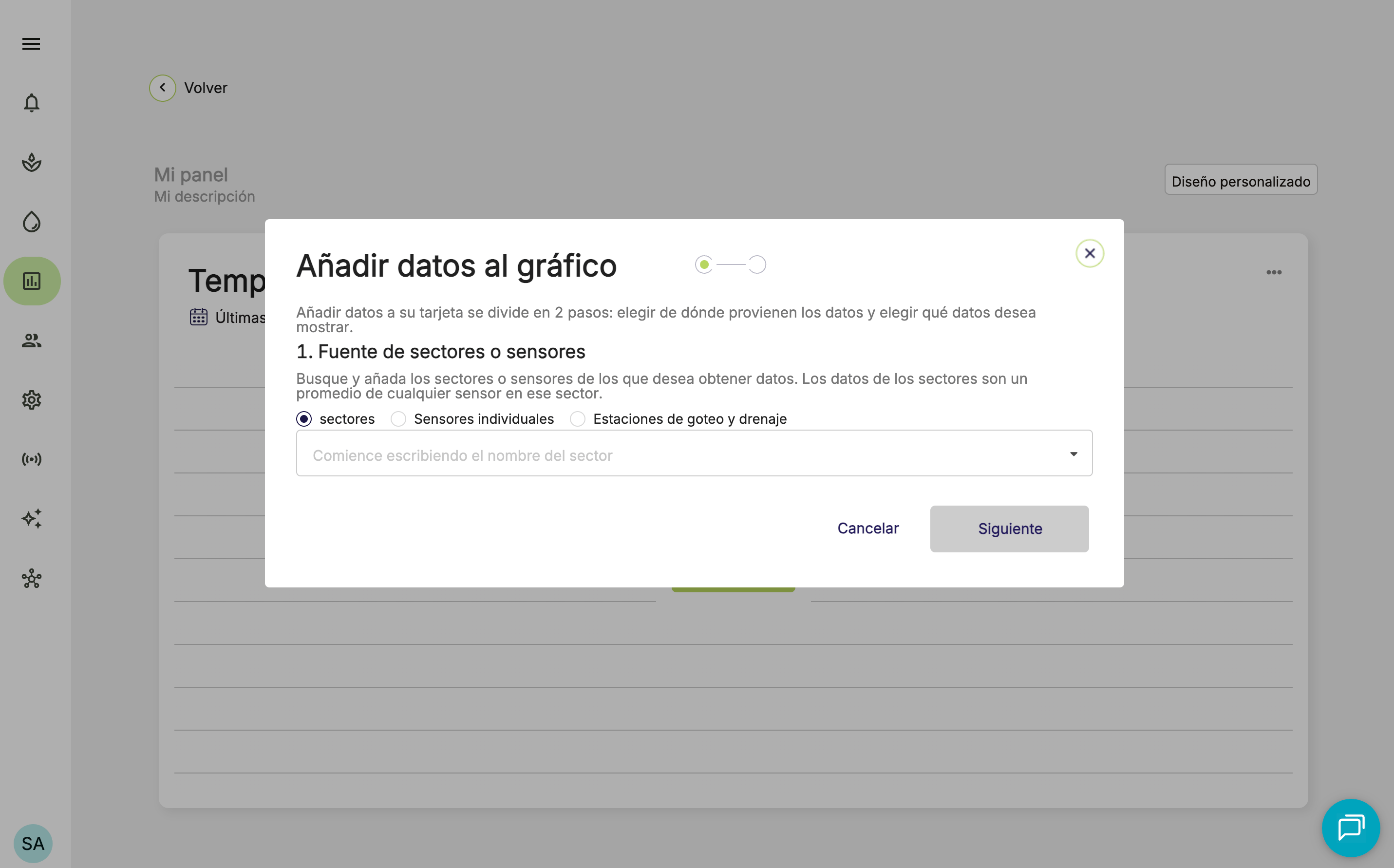
 5. Elige los datos que quieres mostrar. Puedes agregar tres tipos de datos a un gráfico:
1. **Datos del sector**: usa los datos del sector para graficar la información recopilada a nivel de sector. Si existen varios puntos de datos con la misma marca de tiempo, FarmRoad Data Studio calcula el promedio de esos valores antes de mostrarlos en el gráfico. Por ejemplo, si cuatro sensores del mismo sector registran la humedad al mismo tiempo, el gráfico mostrará la lectura promedio de humedad de ese sector.
2. **Datos de sensores individuales**: usa los datos de sensores individuales para graficar las lecturas de uno o más sensores conectados a tu cuenta de FarmRoad.
3. **Estaciones de goteo y drenaje**: usa los datos de las estaciones de riego por goteo configuradas en tu cuenta de FarmRoad.
5. Elige los datos que quieres mostrar. Puedes agregar tres tipos de datos a un gráfico:
1. **Datos del sector**: usa los datos del sector para graficar la información recopilada a nivel de sector. Si existen varios puntos de datos con la misma marca de tiempo, FarmRoad Data Studio calcula el promedio de esos valores antes de mostrarlos en el gráfico. Por ejemplo, si cuatro sensores del mismo sector registran la humedad al mismo tiempo, el gráfico mostrará la lectura promedio de humedad de ese sector.
2. **Datos de sensores individuales**: usa los datos de sensores individuales para graficar las lecturas de uno o más sensores conectados a tu cuenta de FarmRoad.
3. **Estaciones de goteo y drenaje**: usa los datos de las estaciones de riego por goteo configuradas en tu cuenta de FarmRoad.
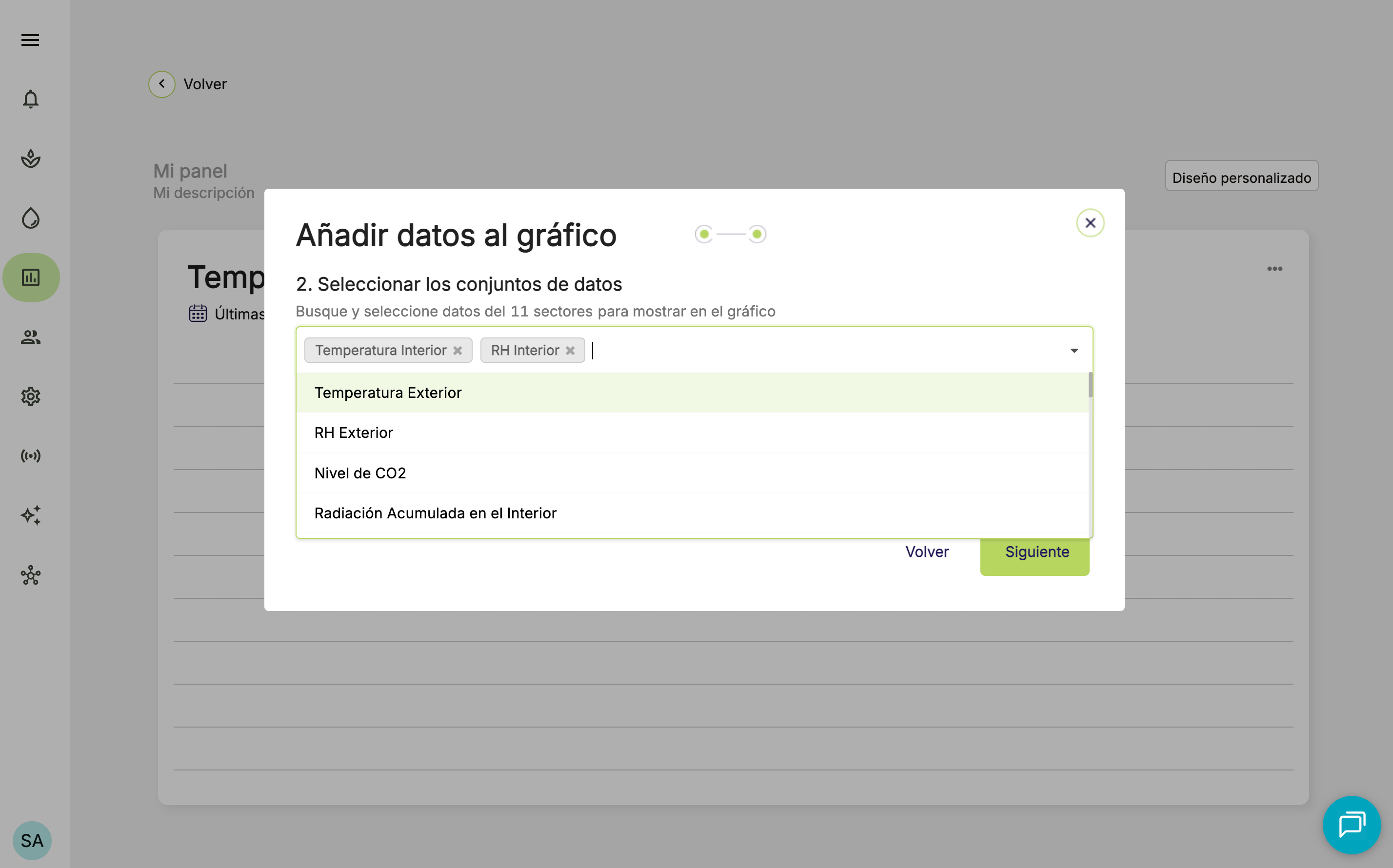
 6. Después de seleccionar los sensores, elige los conjuntos de datos que quieres mostrar. Estos representan los datos sin procesar recibidos de los sensores seleccionados.
 7. También puedes elegir cómo se presentan los datos:
**Estilo de gráfico**: selecciona **Línea** o **Barras**.
**Tipo de visualización**: selecciona **Instantáneo** o **Acumulado**.
1. **Instantáneo**: muestra las mediciones sin procesar registradas por los sensores seleccionados.
2. **Acumulado**: suma las mediciones a lo largo del tiempo. Esto es útil para conjuntos de datos como la radiación acumulada o el CO2.
Puedes agregar tantos gráficos como necesites a un mismo panel.
## Ver y explorar un gráfico
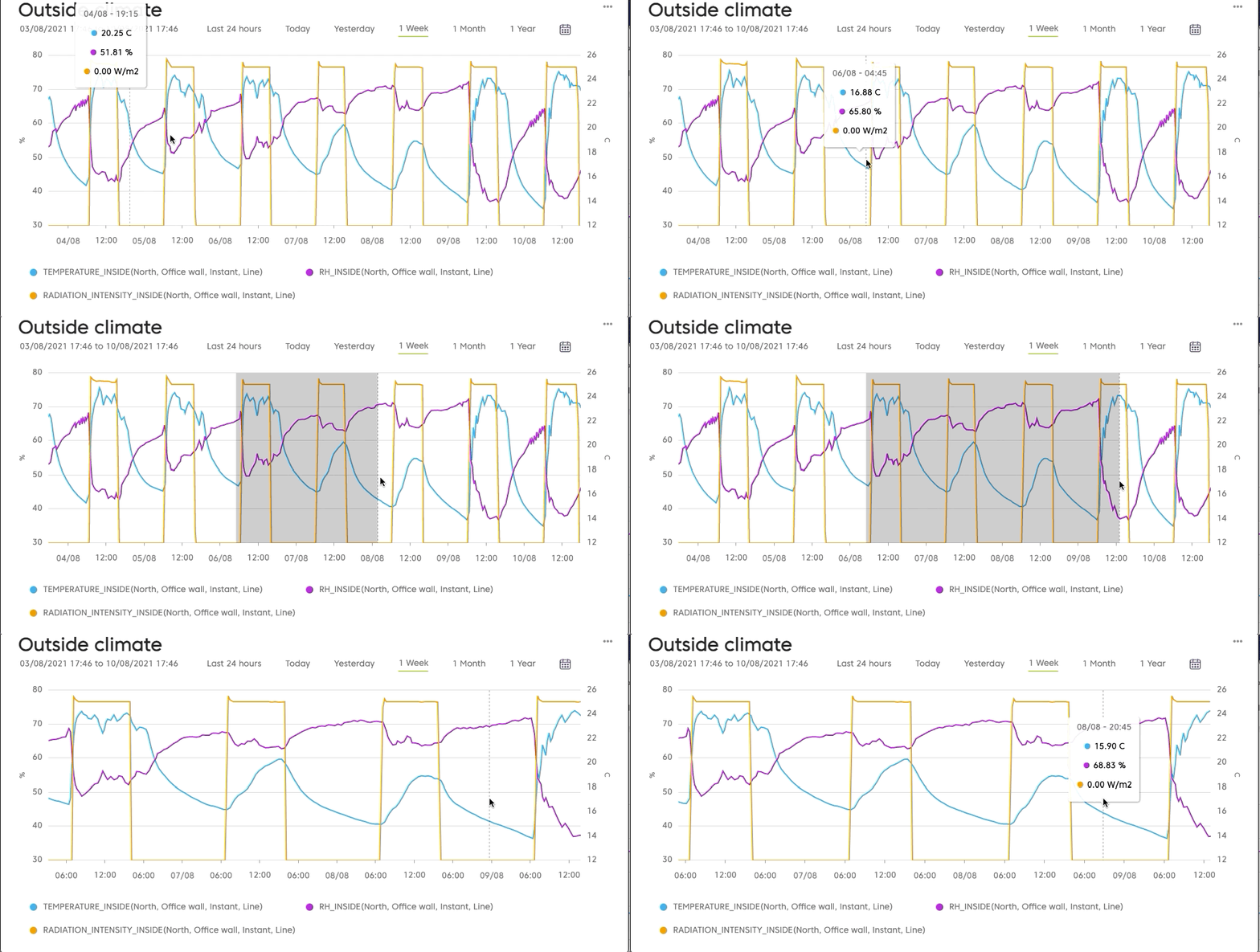
Puedes interactuar con los gráficos de varias maneras:
* Usa el selector de fechas para cambiar el intervalo de tiempo.
* Pasa el cursor sobre el gráfico para ver información emergente.
* Haz clic y arrastra para ampliar una sección del gráfico.
* Haz clic en el icono verde para alejar y volver a la vista completa.
 ## Quitar datos de un gráfico
1. Ve a tu panel.
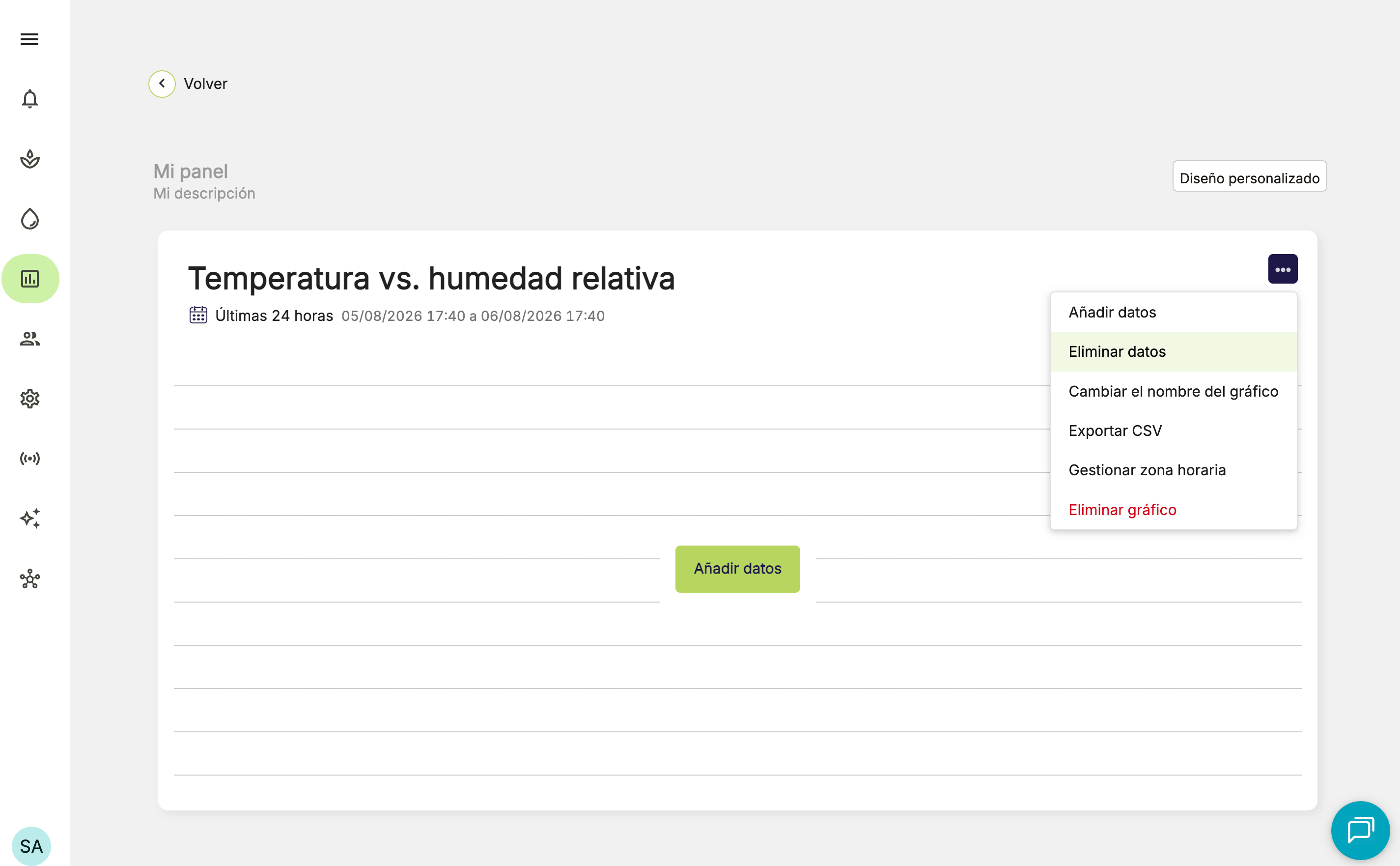
2. Abre el menú de opciones del gráfico que quieres actualizar.
3. Haz clic en **Eliminar datos**.
4. Deselecciona el conjunto de datos que quieres quitar.
5. Haz clic en **Hecho**.
## Quitar datos de un gráfico
1. Ve a tu panel.
2. Abre el menú de opciones del gráfico que quieres actualizar.
3. Haz clic en **Eliminar datos**.
4. Deselecciona el conjunto de datos que quieres quitar.
5. Haz clic en **Hecho**.
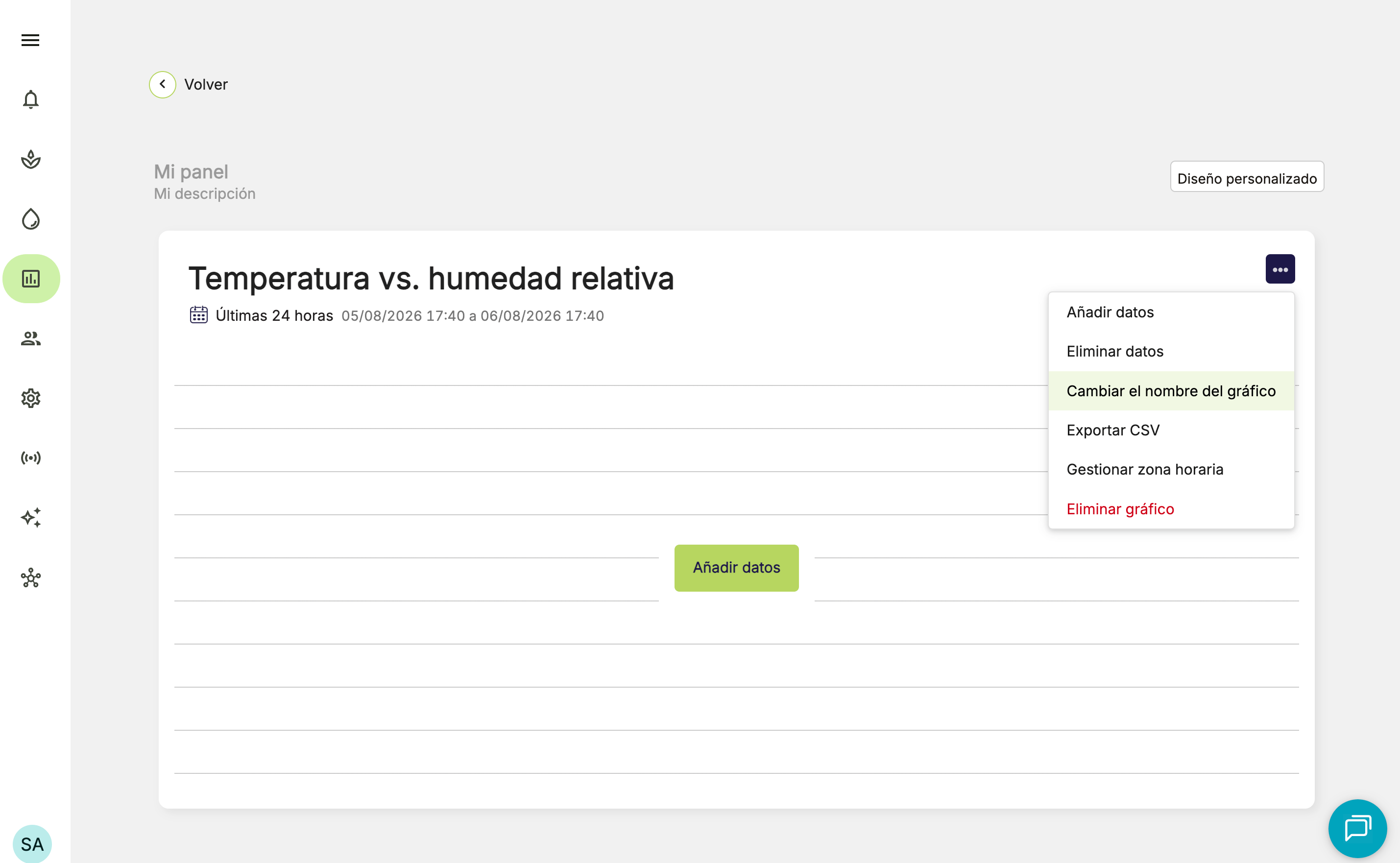
 ## Cambiar el nombre de un gráfico
1. Ve a tu panel.
2. Haz clic en el menú de opciones del gráfico al que quieres cambiarle el nombre.
3. Haz clic en **Cambiar el nombre del gráfico**.
4. Introduce un nombre nuevo.
5. Haz clic en **Hecho**.
## Cambiar el nombre de un gráfico
1. Ve a tu panel.
2. Haz clic en el menú de opciones del gráfico al que quieres cambiarle el nombre.
3. Haz clic en **Cambiar el nombre del gráfico**.
4. Introduce un nombre nuevo.
5. Haz clic en **Hecho**.
 ## Eliminar un gráfico
1. Ve a tu panel.
2. Abre el menú de opciones del gráfico que quieres eliminar.
3. Haz clic en **Eliminar gráfico**.
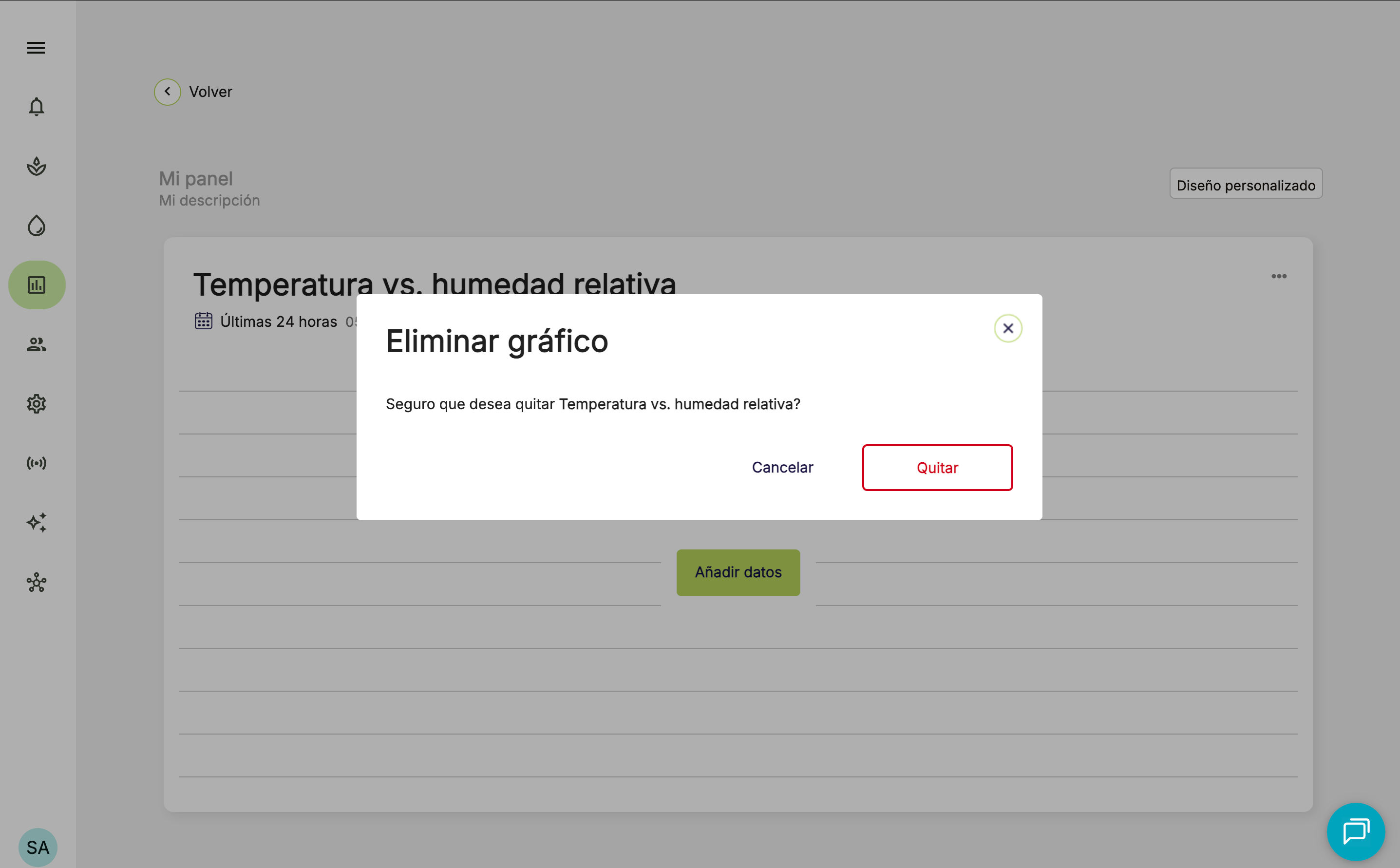
4. Haz clic en **Quitar** nuevamente para confirmar.
## Eliminar un gráfico
1. Ve a tu panel.
2. Abre el menú de opciones del gráfico que quieres eliminar.
3. Haz clic en **Eliminar gráfico**.
4. Haz clic en **Quitar** nuevamente para confirmar.