> ## Documentation Index
> Fetch the complete documentation index at: https://waybeyond.mintlify.site/llms.txt
> Use this file to discover all available pages before exploring further.
# ¿Cómo creo, edito y elimino paneles en FarmRoad Data Studio?
> Puedes crear y gestionar paneles fácilmente desde la página de Estudio de datos.
## Crear un panel
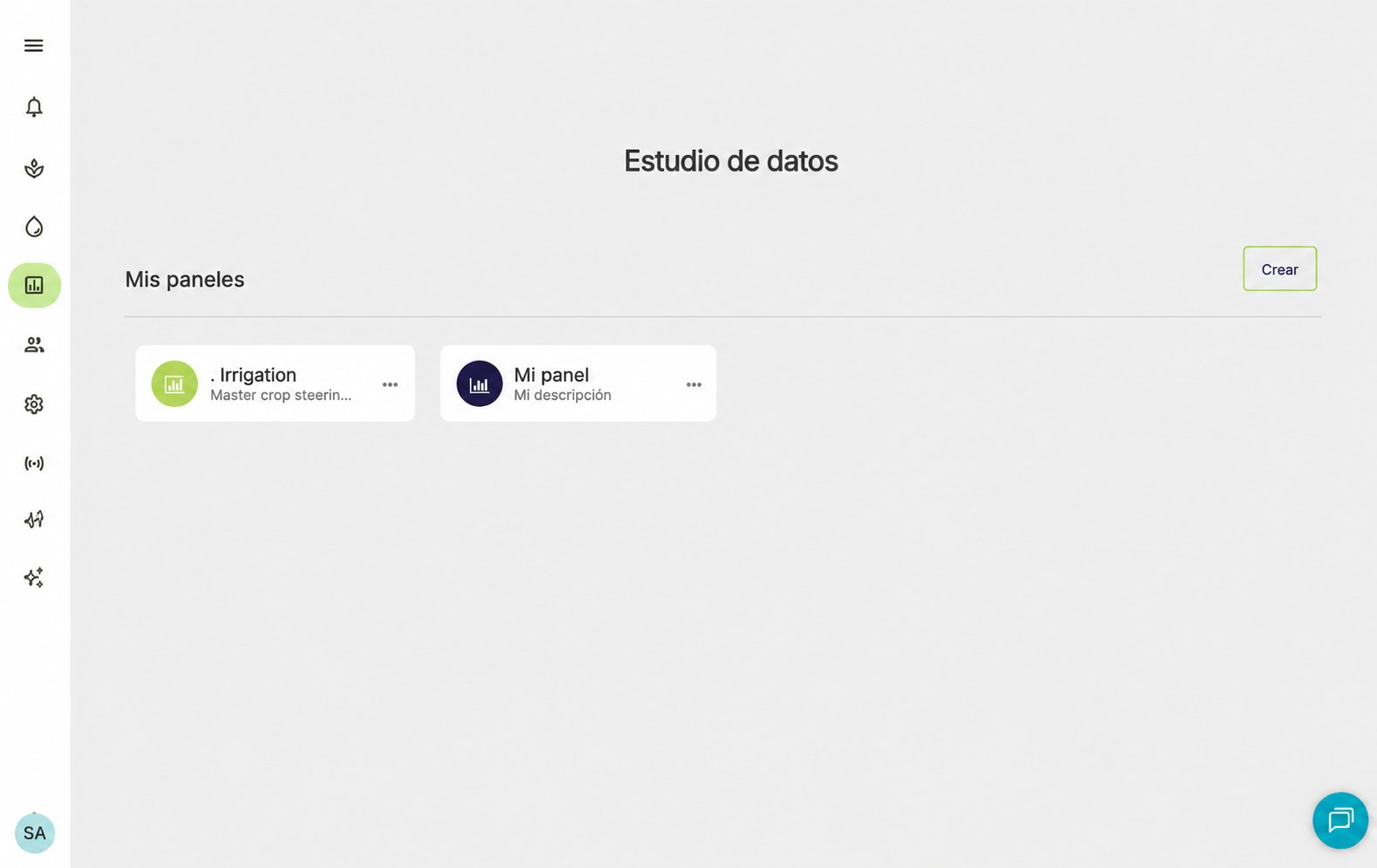
1. Haz clic en el icono de **Estudio de datos** en el menú lateral izquierdo.
2. Haz clic en **Crear**.
3. Introduce un nombre y una descripción para tu panel.
4. Haz clic en **Guardar**.
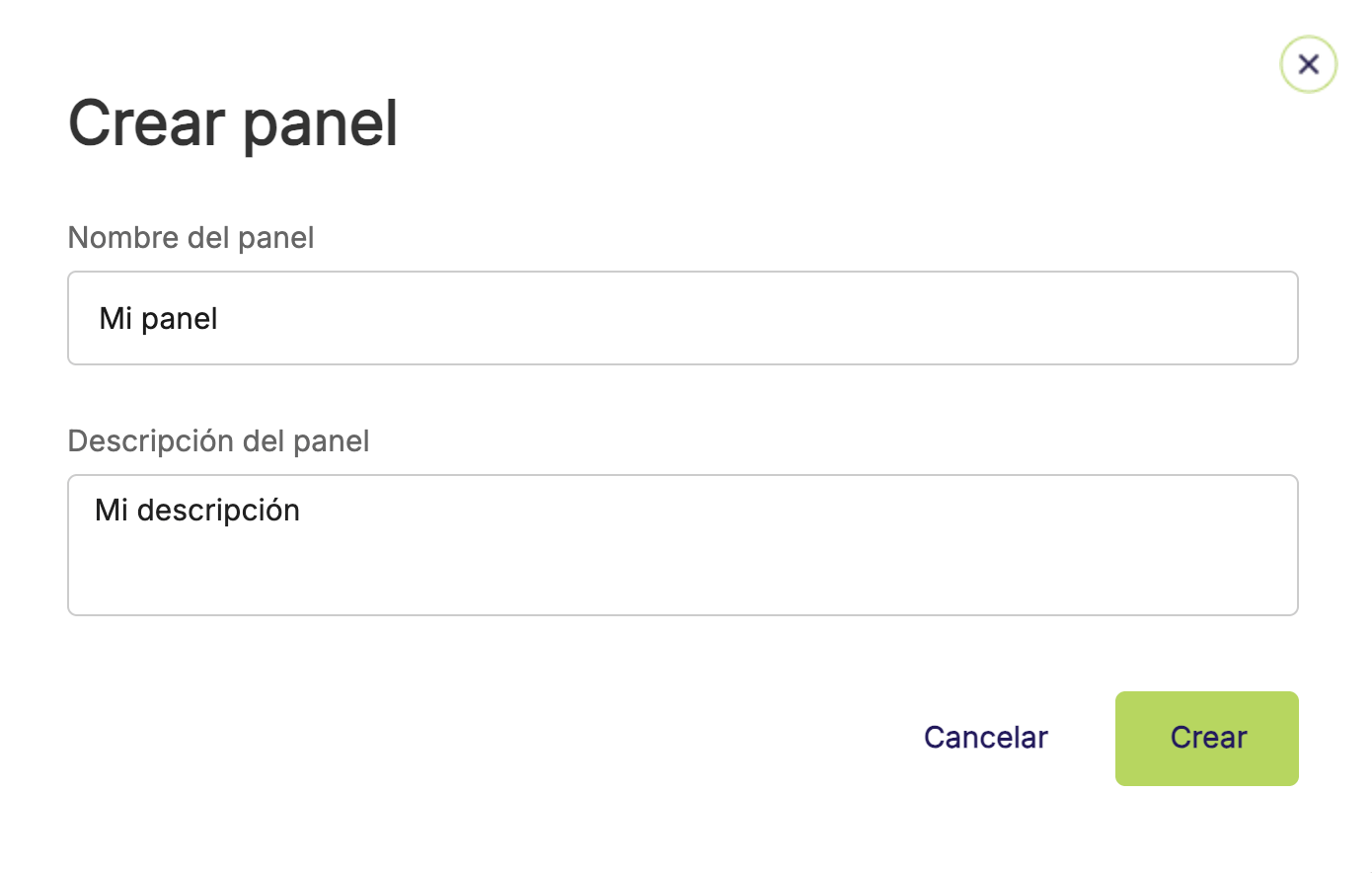 Tu nuevo panel aparecerá ahora en la lista de paneles disponibles en la página de **Estudio de datos**.
 ## Editar un panel
1. Haz clic en el icono de **Estudio de datos** en el menú lateral izquierdo.
2. Busca el panel que quieres editar.
3. Haz clic en el menú de opciones.
4. Selecciona **Editar**.
5. Actualiza el nombre y/o la descripción.
6. Haz clic en **Guardar**.
Tu panel mostrará ahora el nombre y la descripción actualizados.
## Editar un panel
1. Haz clic en el icono de **Estudio de datos** en el menú lateral izquierdo.
2. Busca el panel que quieres editar.
3. Haz clic en el menú de opciones.
4. Selecciona **Editar**.
5. Actualiza el nombre y/o la descripción.
6. Haz clic en **Guardar**.
Tu panel mostrará ahora el nombre y la descripción actualizados.
 ## Eliminar un panel
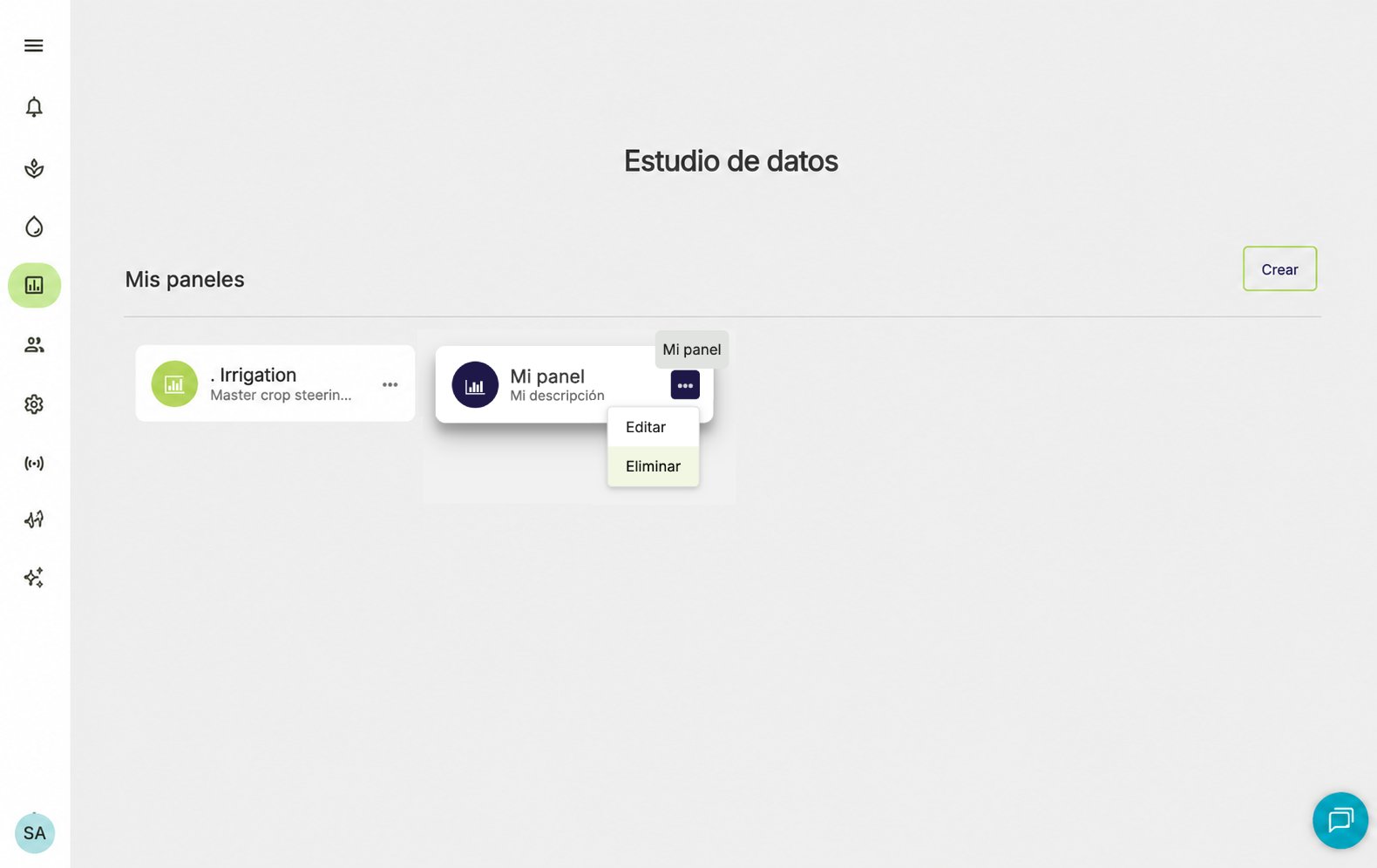
1. Haz clic en el icono de **Estudio de datos** en el menú lateral izquierdo.
2. Busca el panel que quieres eliminar.
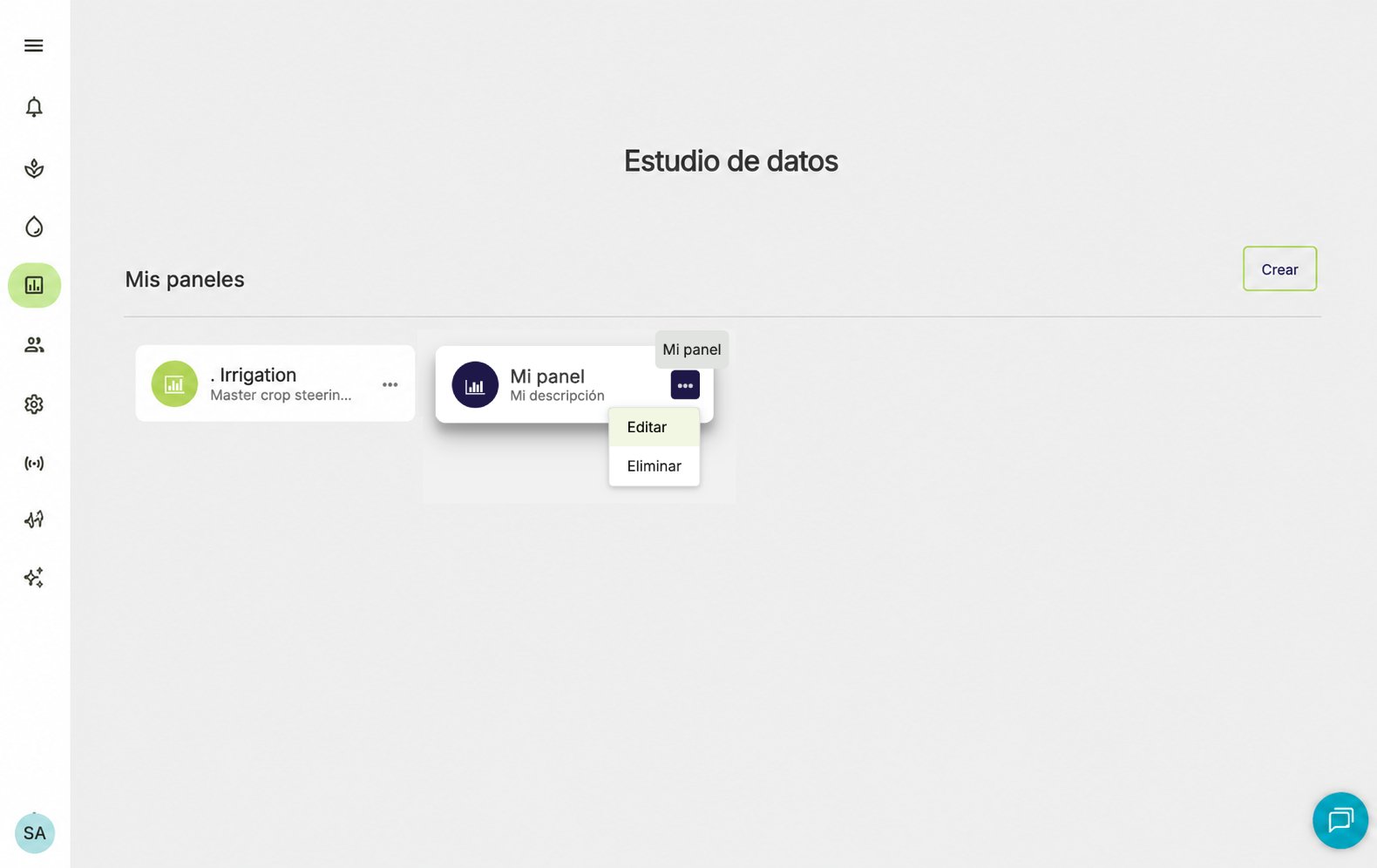
3. Haz clic en el menú de opciones.
4. Selecciona **Eliminar**.
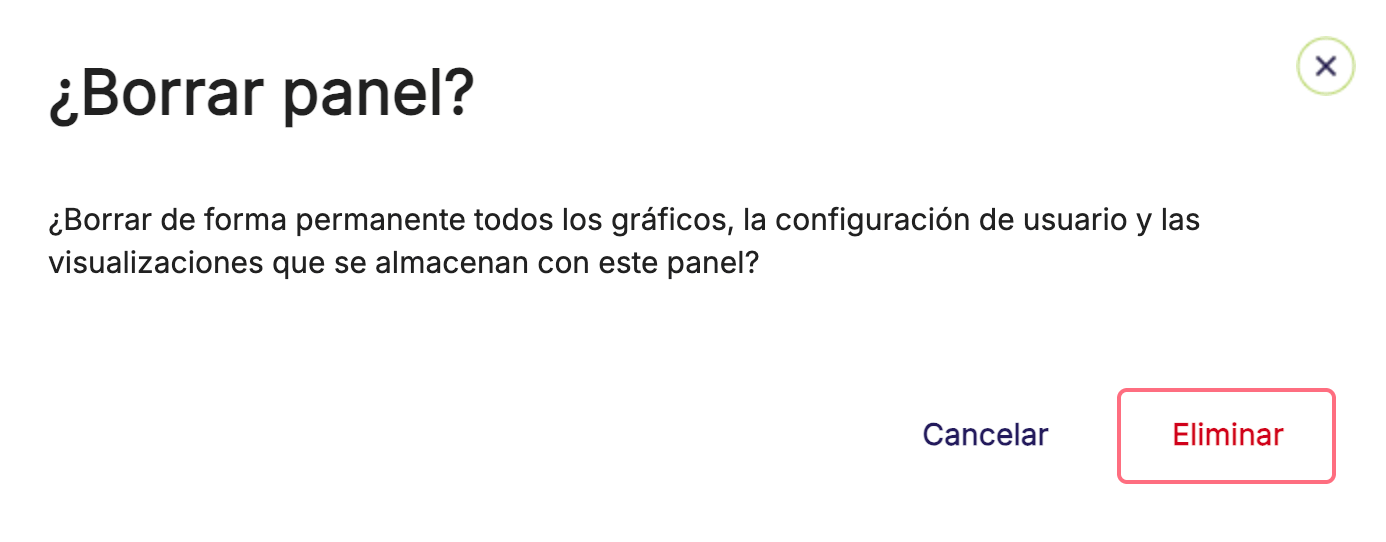
5. Haz clic en **Eliminar** de nuevo para confirmar.
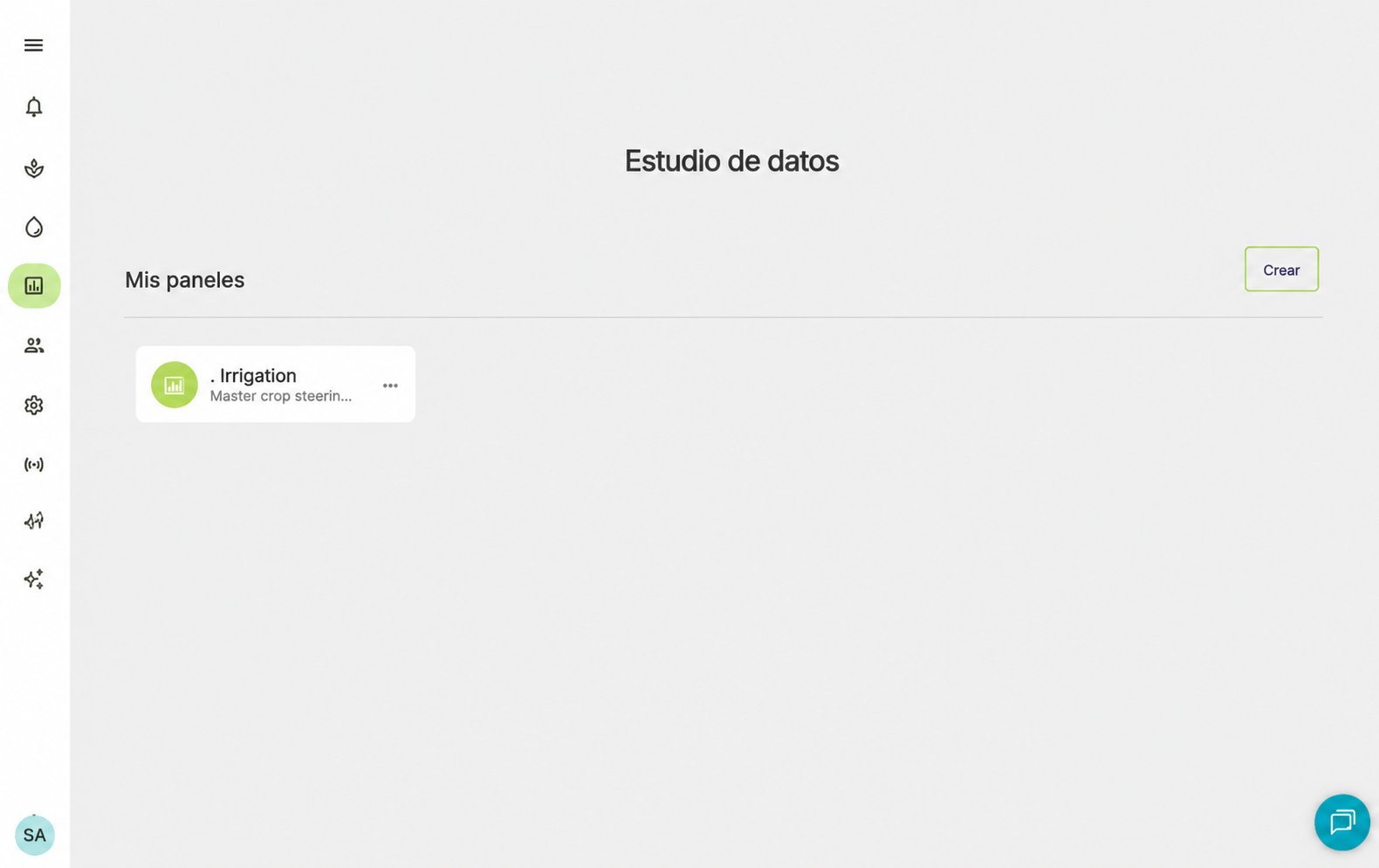
La página de **Estudio de datos** se actualizará y el panel dejará de aparecer en la lista.
## Eliminar un panel
1. Haz clic en el icono de **Estudio de datos** en el menú lateral izquierdo.
2. Busca el panel que quieres eliminar.
3. Haz clic en el menú de opciones.
4. Selecciona **Eliminar**.
5. Haz clic en **Eliminar** de nuevo para confirmar.
La página de **Estudio de datos** se actualizará y el panel dejará de aparecer en la lista.